






SharePoint Online jest często określany mianem „firmowego intranetu”. To miejsce, w którym firmy przechowują dokumenty, komentują nowości czy zamieszczają ogłoszenia dotyczące całego zespołu. Z czasem robi się tam tłoczno: folder przy folderze, kilka wersji tej samej umowy czy strony, których nikt nie aktualizował od lat. W takiej sytuacji z pomocą przychodzi Copilot – asystent AI, który działa bezpośrednio w SharePoint. Możesz zadać mu pytanie o treść plików, poprosić o streszczenie raportu lub porównanie ofert. Copilot nie tylko pomoże Ci uporządkować bibliotekę dokumentów czy stworzyć prostą stronę dla zespołu, ale również zbudować strukturę całej witryny.
W tym wpisie chcemy wprowadzić Cię do zagadnienia Copilota w SharePoint, pokazać co potrafi i jak go wykorzystać w codziennej pracy biurowej. Zanim jednak zaczniemy, jedna uwaga – część z opisywanych możliwości jest wciąż dostępnych w ramach wersji zapoznawczej (preview), także nie należy na nich opierać procesów występujących w firmie, dopóki Microsoft nie zatwierdzi ich ostatecznej wersji (GA).
Czym jest Copilot w SharePoint?
Copilot w SharePoint to asystent oparty na sztucznej inteligencji, który jest dostępny bezpośrednio z poziomu narzędzia. Nie tylko odpowiada na pytania o Twoje treści, ale jest w stanie wykonywać zlecone mu zadania: tworzy strony, biblioteki i pliki pakietu Office oraz pomaga je porządkować. Podobnie jak w przypadku innych aplikacji wchodzących w skład Microsoft 365, tak i w SharePoint wystarczy, że wydasz Copilotowi polecenie zwykłym językiem, bez konieczności przeklikiwania się przez kolejne menu.
Nie ulega wątpliwości, że plików w SharePoint przybywa szybciej niż da się je przeczytać. Ręczne opisywanie plików oraz planowanie i tworzenie struktury bibliotek zabierają sporo czasu. Dodatkowo, jeśli nie ma oddelegowanej osoby do zarządzania stronami w intranecie, to nikt nie będzie dbał o ich aktualność – nie wspominając o tym, że z dużą dozą prawdopodobieństwa linki w nich zawarte przestaną działać. Do tego dochodzi tworzenie treści od zera: ogłoszeń, instrukcji, odpowiedzi na te same pytania. Copilot przejmuje najbardziej żmudną część – czyta, streszcza, porównuje, układa i podpowiada, a Ty decydujesz, co z tego zostanie.
Copilot w SharePoint – co potrafi?
Copilot w SharePoint jest w stanie pomóc Ci w wielu codziennych zadaniach. Jeśli tematyka Copilota nie jest Ci obca, część z poniższych przykładowych funkcji, może Ci już być znana z innych aplikacji, np. z Worda czy Outlooka. Niemniej, warto o nich wspomnieć oraz pamiętać o tym, że Copilot działa tylko w obszarze uprawnień użytkownika, który z niego korzysta – nie pokaże Ci treści, do których nie masz dostępu.
Oto kilka przykładowych funkcji dostępnych dla subskrybentów płatnej licencji Copilot:
- Pytania o zawartość dokumentów – funkcja ta umożliwia Ci uzyskanie informacji na temat zawartości danego pliku bez konieczności jego otwierania i czytania. Wystarczy, że napiszesz pytanie zwykłymi słowami, np. „Kto jest osobą kontaktową w projekcie?”. Copilot zaczyna od tego, co w danym momencie masz wyświetlone na ekranie: strony, zaznaczonych plików albo całej biblioteki. Jeśli nie znajdzie odpowiedzi, szuka w całej witrynie.
- Streszczenia plików – wystarczy, że zaznaczasz do pięciu jednocześnie (Word, Excel, PowerPoint, PDF), wybierzesz Copilota i opcję „Podsumuj”, aby otrzymać gotowe podsumowanie w zakresie interesujących Cię dokumentów.
- Porównywanie plików – Copilot jest w stanie zestawić do pięciu plików naraz i wskazać ich podobieństwa oraz różnice. Podobną funkcję odnajdziesz również w przypadku Copilota w OneDrive. Sprawdzi się idealnie przy kolejnych wersjach umowy, ofertach od dostawców, CV kandydatów czy raportach z różnych okresów.
- Podsumowania audio – dokument Word, PDF albo nagranie spotkania z Teams jesteś w stanie odsłuchać zamiast czytać. Jest to szczególnie dobra opcja np. w drodze na spotkanie. Jednak na czas pisania niniejszego artykułu funkcja działa tylko po angielsku, plik musi mieć co najmniej 200 słów, a nagranie może zawierać drobne błędy (jak każda zawartość wygenerowana przez AI).
- FAQ z dokumentu – Copilot potrafi przygotować sekcję z listą pytań i odpowiedzi na podstawie zaznaczonego pliku, wstawiając ją albo na stronie SharePoint, albo w osobnym elemencie FAQ. Oczywiście, jej utworzenie musi być wcześniej przez Ciebie zaakceptowane.
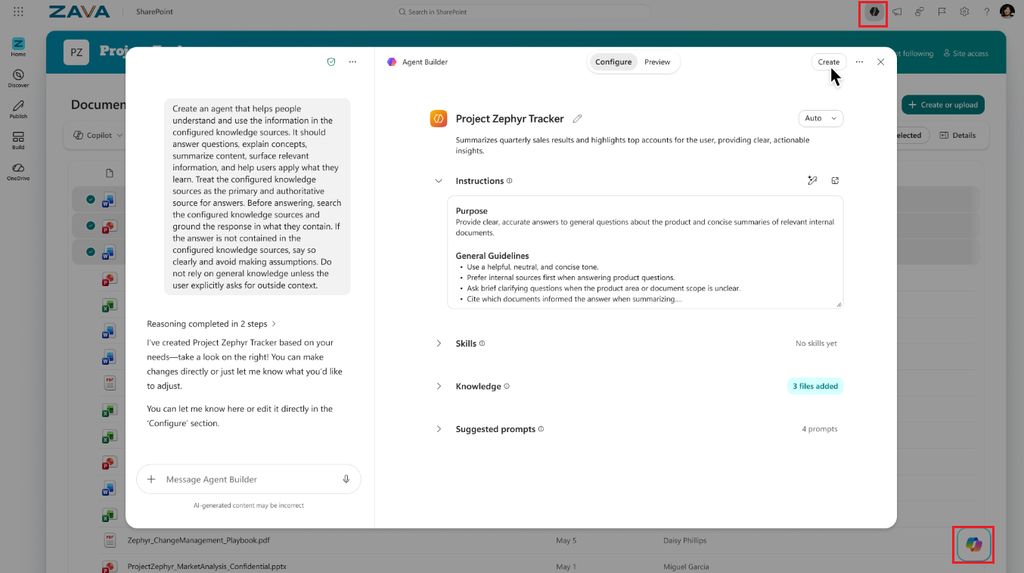
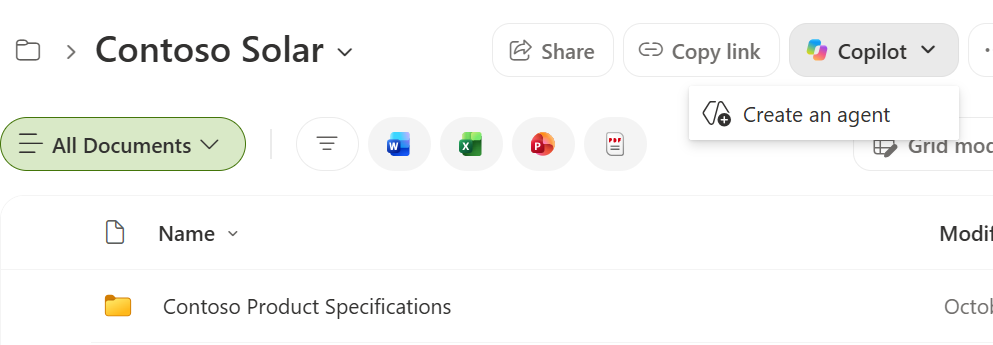
- Właśni agenci – jedna z ciekawszych funkcji wyróżniająca Copilota w SharePoint. Z poziomu biblioteki lub zaznaczonych plików jesteś w stanie utworzyć agenta nadając mu nazwę, określając jego cel i wskazując źródła, z których może korzystać. Dodatkowo, tak utworzonego agenta jesteś w stanie udostępnić, np. w Microsoft Teams i wywołać go poprzez @wzmiankę.
- Tworzenie nowej biblioteki dokumentów – opisujesz, do czego potrzebujesz nowej biblioteki i do czego ma ona konkretnie służyć (np. faktury od dostawców), i opcjonalnie dodajesz przykładowy plik. Copilot proponuje nazwę oraz kolumny, które same uzupełniają się danymi z dokumentów. Z tych kolumn możesz potem korzystać w regułach automatyzujących pracę – sam Copilot niczego nie przenosi ani nie usuwa.
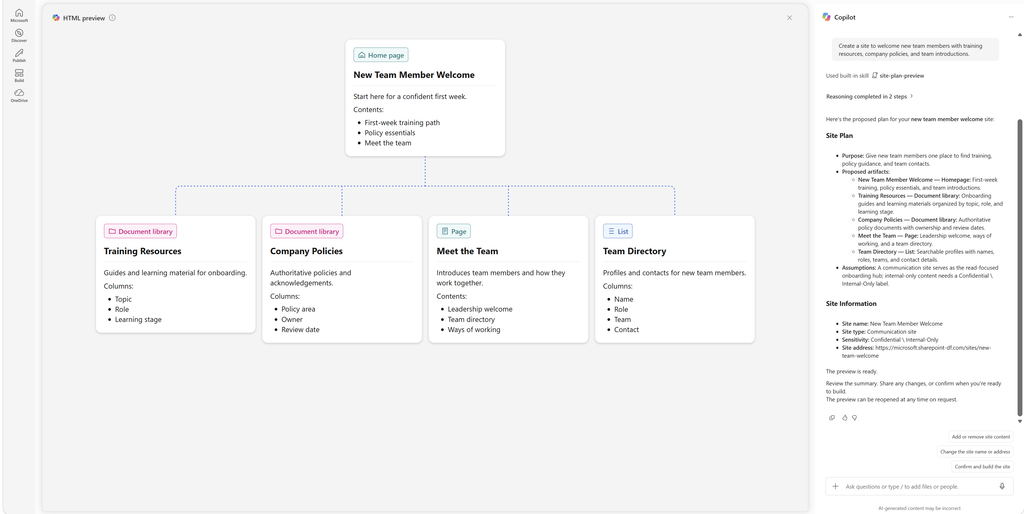
- Strony, sekcje i całe witryny – Copilot w SharePoint potrafi stworzyć stronę lub sekcję na podstawie Twojego polecenia. Całą witrynę planujesz podczas konwersacji – Copilot proponuje strukturę, a Ty ją poprawiasz i zatwierdzasz. Pamiętaj, że generowanie witryny z przykładowymi treściami może zająć nawet 15 minut i więcej, a ustawienia w zakresie uprawnień czy automatyzacje Power Automate musisz dodać później ręcznie. Funkcja ta jest obecnie w fazie preview.
Czy warto korzystać z Copilota w SharePoint?
Copilot w SharePoint to nie gadżet, tylko zestaw konkretnych funkcji pomagających w pracy z dokumentami, stronami czy w zakresie utrzymania firmowego intranetu. Z jego pomocą streścisz raport, porównasz oferty, zapytasz o szczegóły, uporządkujesz bibliotekę i napiszesz strony zdecydowanie szybciej niż ręcznie. Oprócz tego, w zdecydowanej większości przypadków, wystarczy posiadaclicencję dedykowaną na użytkownika, bez konieczności włączania billingu za tzw. zużycie. Porozumiewanie się z nim za pomocą języka naturalnego sprawia, że nawet jeśli nie wiesz, jak wykonać daną czynność w SharePoint to wystarczy, że opiszesz pożądany efekt – Copilot wykona zadanie za Ciebie lub poda Ci instrukcję. Pamiętaj jednak, że licencja Copilot to osobny koszt, a część dość obiecujących funkcji jest wciąż dostępnych w ramach wersji zapoznawczej. Dodatkowo, zawsze weryfikuj efekt pracy narzędzia, gdyż nie jest ono nieomylne. Niemniej, jeśli Twój zespół przechowuje dużo plików i korzysta z SharePoint to warto spróbować.

Źródła:
- Get started with SharePoint agents | Microsoft Support
- Interact with agents in SharePoint | Microsoft Support
- Create an agent in SharePoint | Microsoft Support
- Edit an agent in SharePoint | Microsoft Support
- Share an agent from SharePoint in Teams | Microsoft Support
- Find and use an agent created in SharePoint from Teams app store | Microsoft Support
- Copilot in SharePoint: An overview | Microsoft Support
- Ask a question about content | Microsoft Support
- Summarize your files with Copilot | Microsoft Support
- Compare your files with Copilot | Microsoft Support
- Generate audio overviews with Copilot | Microsoft Support
- Improve your SharePoint site with Copilot in SharePoint | Microsoft Support
- How to create a SharePoint site with Copilot | Microsoft Support
- Create FAQ Webpart | Microsoft Support
- Refine pages with design ideas | Microsoft Support
- Write and rewrite with Copilot | Microsoft Support
- Automate workflows in a library | Microsoft Support
- Frequently asked questions about agents in SharePoint and the rich text editor | Microsoft Support
- Get started with Copilot in SharePoint - SharePoint in Microsoft 365 | Microsoft Learn
- Create document library with AI - SharePoint in Microsoft 365 | Microsoft Learn
- Create sites with AI - SharePoint in Microsoft 365 | Microsoft Learn
- Generate structured documents in a SharePoint document library - SharePoint in Microsoft 365 | Microsoft Learn
- Create views in a SharePoint document library - SharePoint in Microsoft 365 | Microsoft Learn
Najczęściej zadawane pytania
Co potrafi Copilot w SharePoint?
Copilot w SharePoint pomaga pracować z dokumentami i zawartością firmowego intranetu. Może m.in. odpowiadać na pytania dotyczące plików, tworzyć ich streszczenia, porównywać dokumenty, przygotowywać FAQ, wspierać tworzenie bibliotek dokumentów oraz generować strony, sekcje i całe witryny.
Czy Copilot w SharePoint może przeszukiwać dokumenty?
Tak. Możesz zadawać Copilotowi pytania dotyczące zawartości dokumentów bez konieczności ich ręcznego otwierania i czytania. Copilot korzysta jednak wyłącznie z treści, do których dany użytkownik ma uprawnienia, więc nie udostępni informacji z plików, do których nie masz dostępu.
Czy Copilot w SharePoint może porównywać dokumenty?
Tak. Copilot pozwala porównać jednocześnie do pięciu plików i wskazać występujące między nimi podobieństwa oraz różnice. Można wykorzystać tę funkcję np. do porównania kilku wersji umowy, ofert dostawców, CV kandydatów czy raportów z różnych okresów.
Czy Copilot może stworzyć stronę SharePoint?
Tak. Copilot może wygenerować stronę lub jej sekcję na podstawie polecenia napisanego naturalnym językiem. Może również pomóc zaplanować całą witrynę, proponując jej strukturę i przykładowe treści. Część możliwości związanych z generowaniem witryn jest jednak nadal dostępna w wersji preview, dlatego nie należy traktować ich jako podstawy krytycznych procesów firmowych.
Czy Copilot w SharePoint wymaga dodatkowej licencji?
Część zaawansowanych funkcji Copilota w SharePoint jest przeznaczona dla użytkowników posiadających płatną licencję Copilot. Sam artykuł zwraca również uwagę, że licencja Copilot stanowi osobny koszt, a dostępność poszczególnych możliwości może zależeć od ich etapu wdrożenia przez Microsoft.


