






Microsoft nie byłby sobą, gdyby nie udostępnił swojego asystenta AI – Copilota – w ramach głównego narzędzia do współpracy zespołowej, które ma w swoim portfolio, czyli Microsoft Teams. Podobnie jak w przypadku aplikacji wchodzących w skład pakietu Office, czyli Outlooka, Worda, Excela i PowerPointa, tak i w Teams użytkownicy mogą korzystać z Copilot Chat, czyli wersji Copilota dostępnej w ramach subskrypcji Microsoft 365 (np. Business Standard). Pomoże on w napisaniu wiadomości, odpowie na pytania na podstawie informacji dostępnych w Internecie, ale jego pełny potencjał jest uwalniany dopiero w momecie, gdy posiadasz płatną wersję, czyli licencję Microsoft 365 Copilot lub Copilot Business. Przede wszystkim chodzi tu o tzw. grounding, czyli cechę Copilota, która pozwala mu na wsparcie użytkownika w oparciu o pliki firmowe zgromadzone w chmurze Microsoft.
W niniejszym wpisie omówimy pokrótce funkcje Copilota w ramach czatów Teams, aby następnie przejść do opcji Inteligentnych Podsumowań, w których to asystent AI od Microsoft “gra pierwsze skrzypce”.
Najważniejsze funkcje Copilota w Microsoft Teams
Copilot w Teams to Twój osobisty asystent w codziennej pracy – jest zawsze pod ręką, aby pomóc Ci w wykonywaniu zadań, prowadzeniu konwersacji czy rozmów w ramach spotkań online. Tak jak w przypadku Microsoft Outlook, o którym pisaliśmy w jednym z naszych wpisów blogowych, tak i w Teams możesz korzystać z Copilota wydając mu polecenia, czyli pisząc bądź dyktując tzw. prompty. W ten sposób możesz, np. błyskawicznie streścić prowadzony czat. Kiedy, po pewnym czasie, wracasz do długiej konwersacji na czacie, zamiast przewijać wiadomości wystarczy, że klikniesz w symbol Copilot i poprosisz go “Podsumuj, co działo się w tym czacie przez ostatnie 2 tygodnie”. W kilka sekund otrzymasz esencję dyskusji: główne ustalenia, decyzje i przypisane zadania. Dzięki temu oszczędzasz czas i możesz od razu włączyć się do rozmowy z pełnym kontekstem. Co ciekawe, w przypadku kanałów Teams (czyli konwersacji zespołowych) dostępna jest gotowa funkcja „Podsumuj wątek”, która generuje streszczenie konkretnego wątku (pamiętaj jednak, że ta opcja pojawia się dopiero, gdy wątek zawiera więcej niż ok. 1000 znaków tekstu).
Warto także wspomnieć o:
- Sugestiach pytań i odpowiedzi w ramach prowadzonych czatów – Copilot w Teams potrafi analizować kontekst rozmowy i podsunąć Ci gotowe odpowiedzi lub pomocne wskazówki. Przykładowo, w prowadzonym prywatnym czacie zobaczysz 2-3 sugestie odpowiedzi, które pasują do wątku i których możesz szybko użyć, aby odpowiedzieć drugiej osobie bez zbędnego pisania. Oprócz tego, możesz również zadawać Copilotowi pytania dotyczące czatu, np. „O co dokładnie prosiła Ania w tej dyskusji?” albo „Jak zareagował Jan na propozycję budżetu?”. Copilot przeszuka historię czatu (ostatnie 30 dni) we wskazanym wątku i przedstawi Ci konkretne informacje wraz ze źródłem (cytatem z wiadomości). Dzięki temu zdecydowanie łatwiej wyłapiesz niezbędne szczegóły i potrzebne informacje.
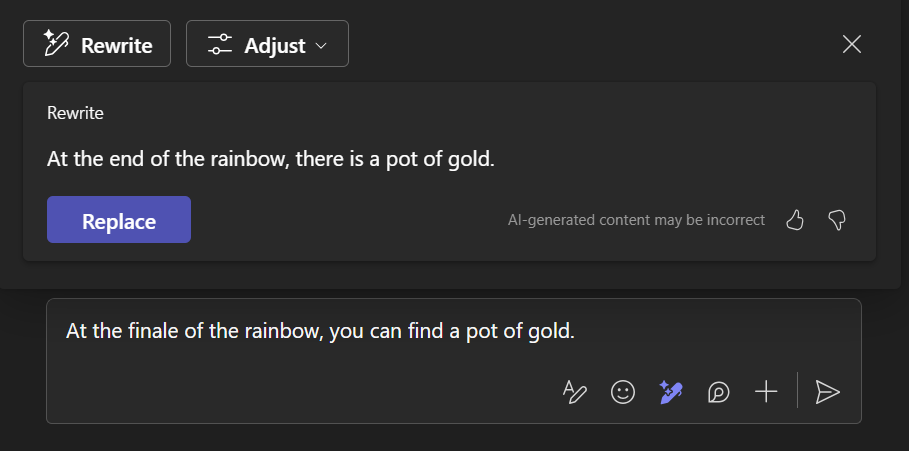
- Wsparciu w pisaniu i edycji wiadomości – podobnie jak w Outlooku Copilot pomaga Ci w pisaniu wersji roboczych wiadomości, tak i w Teams jest on dostępny jako pomocnik przy redagowaniu treści. Podczas pisania nowej wiadomości lub posta w kanale możesz skorzystać z opcji Copilota, która dostępna jest w oknie wpisywania treści, pod symbolem ołówka z gwiazdkami. Jego kliknięcie spowoduje wyświetlenie dodatkowego okna, z poziomu którego będziesz mógł dostosować napisaną wiadomość poprzez, np. zmianę tonu lub długości bądź skorzystać z opcji, która wygeneruje inną, ale podobną wersję pierwotnego tekstu. Niemniej, jeśli efekt wykorzystania gotowych opcji Cię nie satysfakcjonuje to zawsze możesz napisać konkretną instrukcję – prompta – w której wyjaśnisz Copilotowi, co konkretnie chcesz, aby Twoja wiadomość zawierała i jaki miała charakter. Te wszystkie możliwości sprawiają, że oszczędzasz czas na edycji i zyskujesz pewność, że Twoja komunikacja w Teams jest klarowna, dopasowana do sytuacji i brzmi profesjonalnie.
Warto podkreślić, że Copilot działa „w tle”, przeszukując i przetwarzając informacje, do których masz dostęp w Microsoft 365 (dokumenty, e-maile, notatki, kalendarz), aby udzielać trafnych odpowiedzi. Co ważne – respektuje on uprawnienia i kontekst. Przykładowo – w czacie grupowym wykorzystuje dane poszczególnych osób, dzięki czemu każdy uczestnik otrzymuje spersonalizowane odpowiedzi, a wszystko to z zachowaniem zasad bezpieczeństwa i prywatności, które są zdefiniowane w Twoim ekosystemie Microsoft 365.
Inteligentne Podsumowania (Intelligent Recap)
Inteligentne Podsumowania to funkcja, w ramach której Copilot pokazuje swoją pełnię możliwości w Microsoft Teams. Można powiedzieć, że jest to zbiór funkcji, które automatycznie generują skrót spotkania po jego zakończeniu. Dzięki temu, oszczędzasz czas na tworzenie notatek, a nieobecni uczestnicy mogą szybko nadrobić przebieg spotkania.
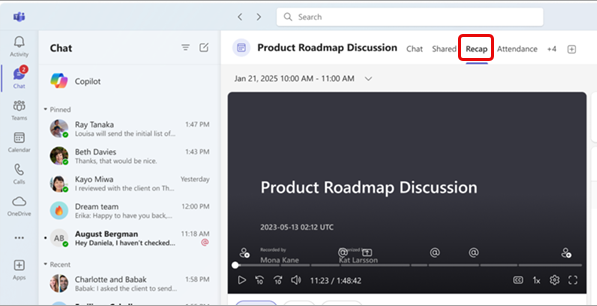
Inteligentne Podsumowanie jest skorelowane z funkcją transkrypcji. Innymi słowy – jeśli chcesz, aby Copilot wygenerował wspomniane podsumowanie, musisz zadbać o to, aby transkrypcja podczas spotkania online była włączona. Nagranie nie jest konieczne, niemniej jego uruchomienie daje dodatkowe możliwości, bowiem Copilot uwzględni w podsumowaniu plik video wraz ze wskazaniem, kiedy byłeś wzmiankowany przez innych uczestników rozmowy. Po zakończeniu spotkania gotowe podsumowanie znajdziesz w karcie Podsumowanie (Recap) w szczegółach wydarzenia kalendarza Teams lub w czacie danego spotkania.
Co zawiera Inteligentne Podsumowanie?
- Notatki wygenerowane przez AI – to skondensowane streszczenie głównych tematów i ustaleń z całej rozmowy. Na podstawie transkrypcji Copilot wyciąga kluczowe informacje z wypowiedzi uczestników i tworzy notatki, które możesz łatwo przejrzeć w kilka minut. Dzięki temu możesz skupić się na dyskusji zamiast pisaniu.
- Sugerowane zadania (AI recommended tasks) – pod sporządzonymi notatkami Copilot umieszcza sugestie zadań, np. gdy padnie „Trzeba przygotować ofertę dla klienta X”, Copilot jest w stanie to wychwycić, zapisać jako zadanie do wykonania, a nawet zasugerować osobę, która powinna się nim zająć. To sprawia, że ustalenia ze spotkania nie umykają, a każdy uczestnik wie, czym ma się zająć.
- Spersonalizowane markery wypowiedzi i na osi czasu – jeśli oprócz transkrypcji Twoje spotkanie było nagrywane, to Copilot doda do osi czasu nagrania specjalne znaczniki. Obrazują one, kto i w jakim momencie zabierał głos podczas spotkania. Po kliknięciu konkretnego zostaniesz przeniesiony do właściwego fragmentu w nagraniu i transkrypcji. Dodatkowo, jeśli w trakcie spotkania padło Twoje imię, Copilot taką wzmiankę na Twój temat również uwzględni w podsumowaniu. Tego typu markery sprawiają, że jesteś w stanie szybciej znaleźć potrzebne informacje i przejść do konkretnego fragmentu nagrania.
- Automatyczne rozdziały i tematy – Copilot jest w stanie podzielić przebieg spotkania na sekcje tematyczne, gdy zidentyfikuje różne zagadnienia omawiane podczas niego. Grupuje wówczas konwersację w formie rozdziałów i tematów. W podsumowaniu zobaczysz listę głównych tematów poruszanych na spotkaniu – klikając w dany temat, szybko przejdziesz do momentu nagrania, w którym był on dyskutowany. Ważne – aby skorzystać z rozdziałów i tematów, oprócz transkrypcji, Twoje spotkanie musi być również nagrywane.
- Podsumowanie audio (Audio Recap) – ta funkcja wymaga posiadania płatnej wersji Copilota. Jeśli jesteś subskrybentem takowej to możesz skorzystać z Copilota, aby wygenerował dla Ciebie krótkie podsumowanie audio spotkania, które możesz odsłuchać, np. w drodze do pracy bądź przemieszczając się między spotkaniami. Należy jednak wspomnieć, że na dzień pisania niniejszego wpisu, audio recap nie wspiera języka polskiego.
Podsumowanie video (Video Recap) – zasada działania jest zbieżna z audio recap. Video Recap to krótkie, kilkuminutowe podsumowanie w formie video, które ma na celu przekazanie esencji tego, co było omawiane na spotkaniu, aby osoba, która nie mogła wziąć w nim udziału, nie musiała odtwarzać całego nagrania. Podobnie jak w przypadku wcześniej omówionej opcji – podsumowanie video nie wspiera obecnie języka polskiego (na dzień pisania niniejszego artykułu jedynym wspieranym językiem jest angielski).
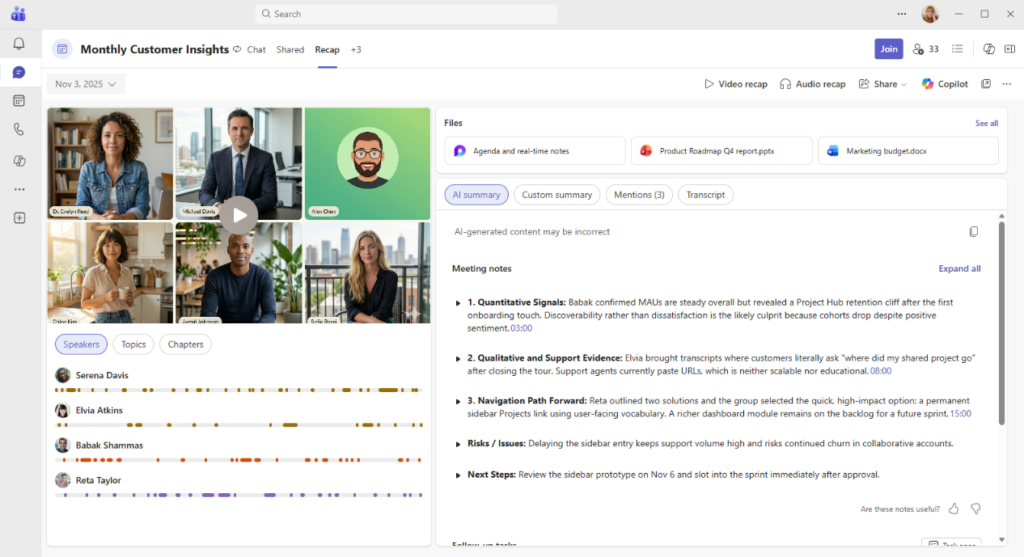
Wszystkie powyższe elementy składają się na pełne Inteligentne Podsumowanie – dostępne zarówno w ramach licencji Teams Premium, jak i dla posiadaczy Microsoft 365 Copilot lub licencji Copilot Business. Ich wspólnym celem jest odciążenie Cię od żmudnych zadań w trakcie i po spotkaniu. Zamiast tracić czas na ręczne pisanie notatek czy przeszukiwanie nagrań, masz od razu gotowy zestaw informacji. Zarówno obecni, jak i nieobecni członkowie spotkania mogą szybko zapoznać się z efektami rozmowy, co sprzyja transparentności i lepszej współpracy. Wystarczy parę kliknięć, by dowiedzieć się, kto był za co odpowiedzialny, jakie ustalenia zapadły, jakie kolejne kroki ustalono i kiedy omawiano konkretny temat. Co ważne – Microsoft cały czas rozwija możliwości Copilota w ramach Inteligentnych Podsumowań dodając nowe możliwości.
Copilot w Teams – czy warto?
Wprowadzenie AI do spotkań w Teams to odpowiedź Microsoft na typowe bolączki pracowników biurowych: ciągły natłok informacji, przepalony czas na spotkania, które mogłyby być maile oraz spotkania, z których nic nie wynika. Copilot w Microsoft Teams staje się dyskretnym, lecz niezwykle pomocnym towarzyszem – przypomni Ci najważniejsze ustalenia, wyłapie zadania i dopilnuje, by nic Ci nie umknęło. Co więcej, Inteligentne Podsumowania dostarczają komplet informacji o zawartych ustaleniach w trakcie spotkania, dzięki czemu nieobecni lub spóźnieni uczestnicy nie pozostaną w tyle – każdy może szybko odtworzyć przebieg spotkania i zorientować się w przyjętych założeniach. Wszystko to sprawia, że spotkania stają się bardziej efektywne, a ich czas można skrócić. Copilot w Teams nie jest futurystycznym gadżetem, lecz konkretnym narzędziem, które pozytywnie wpływa na codzienną współpracę zespołową. Jeśli nowoczesna technologia może przejąć część zadań za Ciebie to pozwól jej na to, zmieniając tym samym sposób, w jaki prowadzisz spotkania online.
Zainteresował Cię temat Copilota w Microsoft Teams? Czujesz, że AI może być dla Twojej firmy szansą w przeobrażenie nieproduktywnych zebrań w konkretne i merytoryczne spotkania? Chciałbyś zweryfikować funkcjonalność Inteligentnych Podsumowań generowanych przez Copilota w Teams, ale masz wiele obaw i pytań lub po prostu nie wiesz, jak się za to zabrać? Chętnie porozmawiamy i pomożemy! Wystarczy, że wypełnisz formularz kontaktowy na dole niniejszej strony i umówisz się na bezpłatną konsultację z naszym ekspertem.
Najczęściej zadawane pytania
Czy Copilot w Microsoft Teams jest dostępny w każdej licencji Microsoft 365?
Nie. Podstawowe funkcje Copilot Chat mogą być dostępne w wybranych planach, ale pełnię możliwości – w tym dostęp do danych firmowych (grounding) oraz Inteligentne Podsumowania – uzyskasz dopiero w ramach płatnych licencji Microsoft 365 Copilot, Copilot Business lub Teams Premium.
Jak działa funkcja podsumowania czatu w Microsoft Teams?
Copilot może automatycznie streścić czat na podstawie jego historii (do 30 dni wstecz). Wystarczy wydać polecenie, np. „Podsumuj ostatnie 2 tygodnie rozmowy”, a asystent przygotuje zestawienie najważniejszych ustaleń, decyzji i zadań.
Co jest potrzebne, aby działało Inteligentne Podsumowanie spotkania (Intelligent Recap)?
Kluczowe jest włączenie transkrypcji podczas spotkania w Teams. Nagranie nie jest obowiązkowe, ale jego włączenie rozszerza funkcjonalność (np. o znaczniki na osi czasu czy podział na rozdziały).
Jakie elementy zawiera Inteligentne Podsumowanie w Teams?
Recap może obejmować notatki AI, sugerowane zadania, znaczniki wypowiedzi uczestników, podział spotkania na tematy oraz – w zależności od licencji – podsumowanie audio lub video.
Czy Copilot w Teams analizuje dane firmowe i czy jest to bezpieczne?
Tak, Copilot może korzystać z danych w Microsoft 365 (np. plików, maili, czatów), ale działa zgodnie z uprawnieniami użytkownika. Oznacza to, że widzi tylko te informacje, do których masz dostęp, zachowując zasady bezpieczeństwa i prywatności organizacji.
