






Otwierasz pusty dokument i nie wiesz, od czego zacząć tworzenie treści? A może masz przed sobą długi raport, z którego musisz w pięć minut wyciągnąć najważniejsze wnioski? Copilot w Word został stworzony właśnie z myślą o takich sytuacjach. To asystent AI wbudowany bezpośrednio w edytor tekstu, który pomoże Ci stworzyć pierwszą wersję dokumentu, poprawić już istniejącą treść czy szybciej zrozumieć długie dokumenty, zamiast czytać je linijka po linijce. Co istotne – Copilot w Word nie jest osobnym programem – działa w tle i korzysta z narzędzi, których i tak używasz na co dzień. Zamiast tracić czas na wyszukiwanie odpowiedniej opcji, po prostu opisujesz własnymi słowami, co chcesz osiągnąć, a Copilot robi to za Ciebie. Niemniej – to zawsze Ty odpowiadasz za ostateczną wersję dokumentu.
Zanim przejdziemy dalej, jedna ważna uwaga: opisane niżej funkcje są dostępne wyłącznie dla osób posiadających płatną subskrypcję Copilot Business lub Microsoft 365 Copilot. Jeśli nie widzisz Copilota w swoim Wordzie albo brakuje Ci wybranej funkcji, może to oznaczać, że nie masz właściwej licencji.
Czym jest Copilot w Word i jak z niego korzystać?
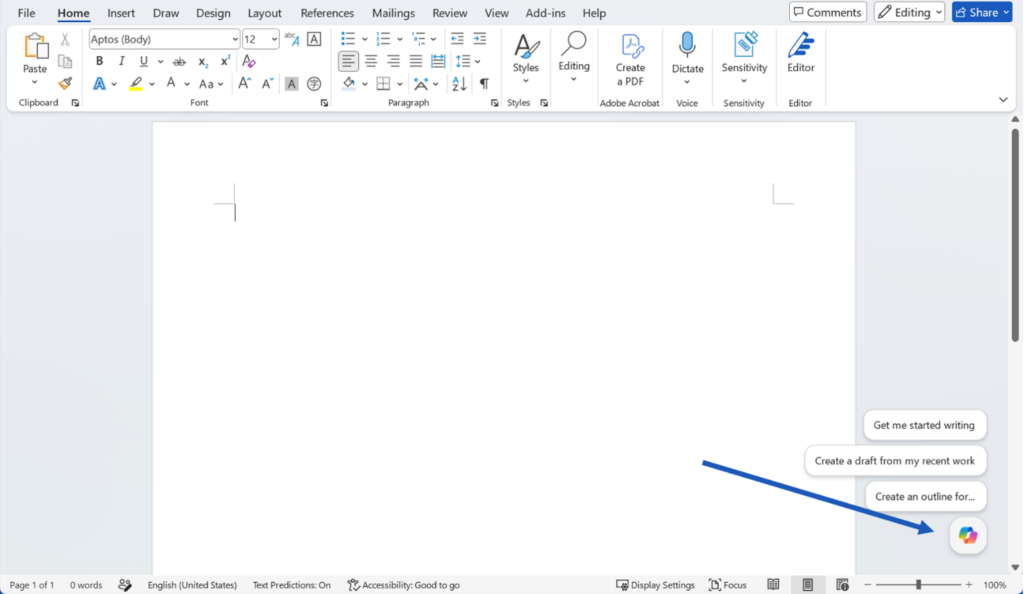
Copilot w Word to funkcja AI, która pomoże Ci napisać nową treść, przerobić i dopracować to, co już masz, a także szybciej zrozumieć długie lub skomplikowane dokumenty. Chodzi o to, żebyś nie tracił czasu na czynności, które AI może wykonać za Ciebie – niezależnie od tego, czy dopracowujesz ostateczną wersję tekstu, czy po prostu chcesz szybko dowiedzieć się, o czym jest dany dokument. Chcąc uruchomić Copilota wystarczy kliknąć w jego symbol widoczny w prawym dolnym rogu aplikacji Microsoft Word. Otworzy to okno czatu, w którym możesz wpisywać polecenia – tzw. prompty.
Przed wprowadzeniem pierwszego polecenia warto jednak poznać dostępne tryby pracy z Copilotem w Word. Są dwa:
- Tryb edycji – to tryb domyślny. Korzystanie z niego umożliwia Copilotowi samodzielnie wprowadzać zmiany bezpośrednio w treści dokumentu: dopisywać, przepisywać czy reorganizować treści. Jeśli pracujesz na dokumencie współdzielonym z innymi osobami, zanim cokolwiek zostanie faktycznie zmienione, Copilot wyświetli Ci podgląd proponowanych zmian w czacie – nic nie trafia do pliku bez Twojej akceptacji.
- Czat – w tym trybie Copilot odpowiada Ci wyłącznie w oknie czatu i nie nanosi żadnych zmian do treści dokumentu. To dobre rozwiązanie, gdy chcesz np. o coś zapytać albo poprosić o podsumowanie, ale nie chcesz ryzykować przypadkowej zmiany w pliku.
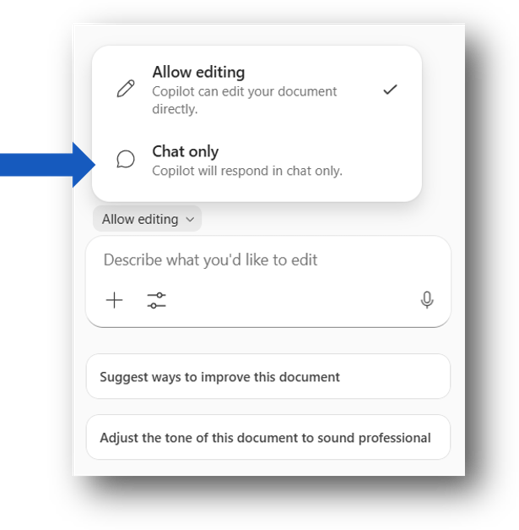
Wybór trybu zależy więc od tego, czy chcesz, żeby Copilot faktycznie coś w dokumencie zrobił, czy tylko z Tobą „porozmawiał” na temat jego zawartości. Idziemy jednak o zakład, że tryb domyślny, czyli umożliwiający Copilotowi nanoszenie zmian w treści, będzie tym najczęściej używanym. Zatem do czego w praktyce można wykorzystać Copilota w Microsoft Word?
Co potrafi Copilot w Word?
Praca z Copilot w Word jest w zdecydowanej mierze oparta o promptowanie, czyli wydawanie poleceń, które asystent AI wykona. Warto zapoznać się z kilkoma scenariuszami, w których sprawdza się najlepiej.
- Tworzenie i dodawanie treści – funkcja ta pozwala przejść od pustej strony do gotowego szkicu dokumentu na podstawie krótkiego polecenia, instrukcji, konspektu, notatek lub konkretnych plików źródłowych, które są Twoje lub które zostały Ci udostępnione w ramach ekosystemu Microsoft 365. Warto o tym wiedzieć, gdyż Copilot będzie brał pod uwagę kontekst Twojej pracy, a więc nie tylko pliki, ale również e-maile czy spotkania. Dzięki temu, wygenerowana treść będzie dostosowana do realiów Twojej firmy. Oczywiście, jeśli nie jest to pożądany efekt – daj znać o tym Copilotowi na etapie pisania polecenia lub wyłącz kontekst organizacyjny, czyli tzw. WorkIQ. Aby rozpocząć, otwórz pusty dokument albo ustaw kursor w miejscu, gdzie ma pojawić się nowa treść, a następnie w oknie Copilota opisz, co chcesz stworzyć – podaj temat, odbiorcę, ton i format. Jeśli chcesz, żeby Copilot skorzystał z konkretnego pliku, wpisz znak „/” i wybierz go z listy.

Szybkie tworzenie dokumentu przyda się szczególnie w sytuacji, gdy masz problem z rozpoczęciem – stworzeniem pierwszej wersji dokumentu. Przykładowo, powiedzmy, że potrzebujesz szybko przygotować brief dla klienta na temat nowej kampanii – wystarczy, że napiszesz Copilotowi, jakiego tematu, odbiorcy i długości tekstu oczekujesz, a on przygotuje pierwszą wersję uwzględniając kontekst, korzyści wraz z zagrożeniami oraz dalsze kroki. Dzięki temu oszczędzasz czas, który normalnie poświęciłbyś na organizowanie myśli i strukturę dokumentu od zera – Copilot sprawia, że Twoja rola zmienia się i polega na weryfikacji i dopracowaniu treści wygenerowanej treści.
- Praca na istniejącym dokumencie – opcja zbliżona do wcześniej opisanej, z tą różnicą, że pracę rozpoczynamy od szablonu lub dokumentu, który traktujemy jako „baza” pod dalszą pracę. Copilot potrafi wygenerować nową treść, jednocześnie zachowując formatowanie i strukturę oryginału, co oszczędza czas na ręczne nanoszenie poprawek oraz zmian w układzie strony. Wystarczy, że otworzysz dokument, na którym Copilot ma bazować, opiszesz mu, co ma dopisać, i – jeśli to konieczne – wskażesz konkretny plik źródłowy.
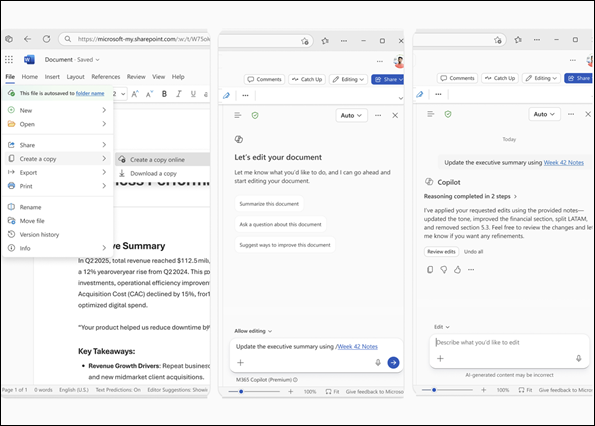
Ciekawym przykładem zastosowania może być sytuacja, w której dysponujesz pustym formularzem faktury w Word i plikiem PDF z zamówieniem zakupu – możesz poprosić Copilota, aby uzupełnił fakturę na podstawie danych z tego PDF-a. To sprawia, że nie musisz ręcznie przepisywać danych między dokumentami ani odtwarzać formatowania – dostajesz gotową treść w zgodnym z resztą dokumentu stylu.
- Edycja i przepisywanie treści – tym razem coś w zakresie dopracowywania, formatowania i reorganizacji treści wprost w dokumencie przy pomocy Copilota, bez konieczności tworzenia dodatkowych kopii czy wersji. Sprawdza się zarówno przy drobnej korekcie jednego zdania, jak i przy głębszej przebudowie całej sekcji. Chcąc z niej skorzystać wystarczy, że zaznaczysz konkretny fragment tekstu, który chcesz zmodyfikować, kliknesz na zaznaczony tekst prawym przyciskiem myszy i wybierzesz Copilota z poziomu menu kontekstowego. Możesz skorzystać z gotowych, dostępnych opcji lub opisać własnymi słowami, co ma zostać zmienione. Po przejrzeniu propozycji będziesz miał możliwość zdecydować, czy Copilot ma zmienić oryginalną treść, pozostawić ją lub wygenerować kolejną wersję.
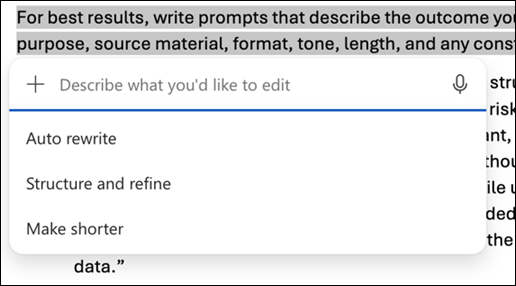
Funkcja „przepisywania” sprawdza się świetnie w scenariuszu, w którym masz fragment tekstu napisany zbyt swobodnym tonem, a dokument ma docelowo trafić do przedstawicieli zarządu – zaznacz go i poproś Copilota, żeby brzmiał bardziej profesjonalnie. Możesz też poprosić go, aby przerobił tekst na tabelę. Tym samym, Copilot wyręcza Cię z ręcznego przepisywania i formatowania tekstu – Ty tylko akceptujesz lub odrzucasz wynik.
- Poprawa jakości pisania – czyli dodatkowa para oczu, która przegląda Twój dokument i podpowiada, jak poprawić jego formę, aby była jeszcze bardziej klarowna w przekazie. Chcąc skorzystać z tej opcji, najedź na ikonę Copilota w prawym dolnym rogu ekranu i wybierz opcję „Suggest ways to improve the document” lub otwórz czat z Copilotem i napisz prośbę o sugestie dotyczące całego dokumentu albo tylko konkretnego fragmentu. Copilot zaprezentuje Ci kilka propozycji w formie kart – przejrzyj je i kliknij „Zastosuj” przy tej, którą chcesz użyć. Każda karta zawiera odniesienie do konkretnego akapitu, dzięki czemu od razu porównasz oryginał z proponowaną wersją.
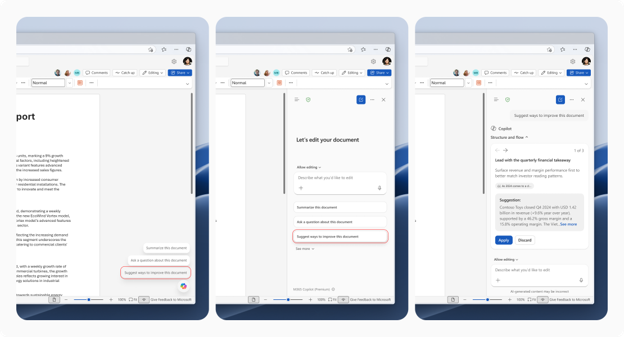
Przykład zastosowania: kończysz pisać ofertę handlową i przed wysyłką chcesz się upewnić, że jej treść jest klarowna i dobrze zorganizowana. Wystarczy prompt: „Przejrzyj mój tekst i podaj sugestie poprawek”. Dzięki temu masz pewność, że odbiorca otrzyma przejrzysty i profesjonalnie brzmiący dokument.
- Tworzenie podsumowania dokumentu – czasami bywa tak, że dostajesz dokument liczący kilkanaście stron i zanim zaczniesz go czytać chcesz wiedzieć, o czym w ogóle jest. Podsumowanie dokumentu przez Copilota dostarcza Ci streszczenie jego treści w kilku zdaniach lub punktach, a w niektórych przypadkach – zależnie od licencji i ustawień – zobaczysz automatyczne podsumowanie od razu po otwarciu pliku, w górnej części strony. Chcąc poprosić o podsumowanie ręcznie, wpisz w czacie z Copilotem prompt „Podsumuj ten dokument w pięciu punktach”. Może też być tak, że Twoja organizacja ma włączone automatyczne podsumowania. W związku z tym, po otwarciu dokumentu zapisanego w OneDrive dla firm lub SharePoint Online zobaczysz skrócony podgląd u góry ekranu w aplikacji Word. Wystarczy, że klikniesz wówczas „Zobacz więcej”, aby zobaczyć pełną treść podsumowania. Warto jednak pamiętać, że automatyczne podsumowanie wymaga co najmniej 200 słów treści w dokumencie. Niemniej, przy krótszych plikach nadal możesz wygenerować je ręcznie.
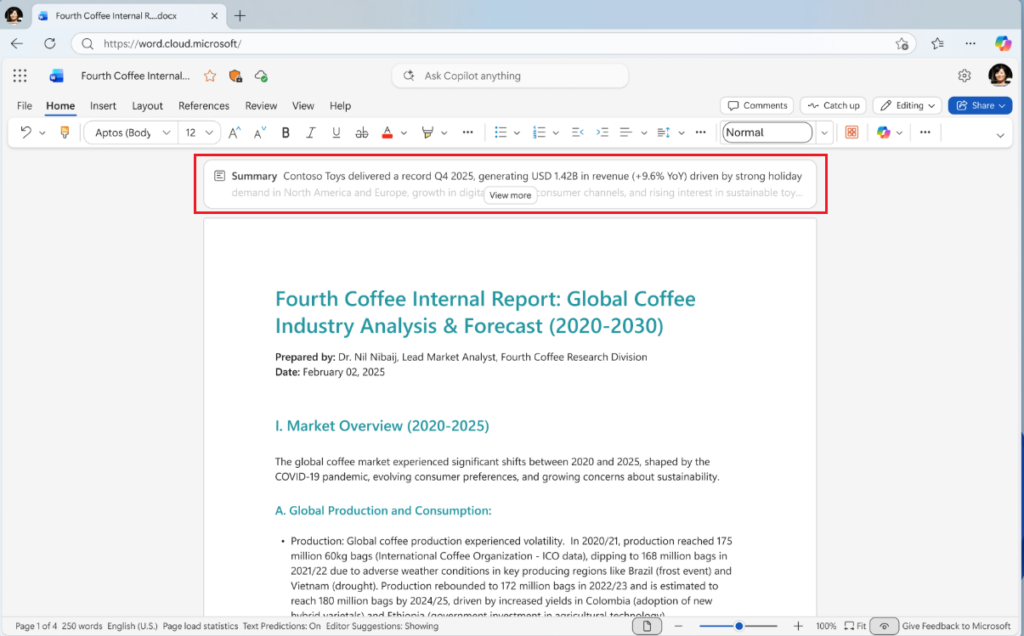
Podsumowania dokumentów są szczególnie przydatne w nagłych sytuacjach, np. gdy kolega z zespołu przesyła Ci obszerny raport przed spotkaniem, które rozpoczynasz za dziesięć minut. Zamiast czytać całość, wystarczy, że poprosisz Copilota o wypunktowanie kluczowych informacji i stworzenie listy pytań, które warto zadać. Tym samym oszczędzasz czas potrzebny na zapoznanie się z długim materiałem i jesteś w stanie przygotować się na każde nieoczekiwane spotkanie.
Korzystaj z Copilota w Word z głową
Microsoft 365 Copilot w Word potrafi naprawdę przyspieszyć Twoją pracę – od pierwszego zdania nowego dokumentu, przez poprawki stylistyczne, aż po błyskawiczne zrozumienie długiego pliku. Zamiast zaczynać każdą pracę od zera, coraz częściej będziesz jedynie oceniać i dopracowywać to, co zaproponuje Ci asystent AI. To zmiana, która realnie odzyskuje Twój czas, który możesz przeznaczyć na inne, bardziej kreatywne zadania. Jest jednak jedna rzecz, o której warto pamiętać – Copilot, jak każde narzędzie AI, może się mylić. Nigdy nie zakładaj, że wygenerowana przez niego treść jest w 100-procentach bezbłędna. Copilot nie rozumie znaczenia w takim sensie, w jakim rozumie je człowiek i nie ocenia wiarygodności faktów – dlatego zanim wyślesz dokument dalej, zawsze przejrzyj go samodzielnie, zwłaszcza liczby, cytaty, nazwiska i wszelkie stwierdzenia dotyczące, np. polityk firmy. To Ty ostatecznie decydujesz, czy Copilot ma zachować, poprawić czy odrzucić zaproponowaną treść. Jeżeli dopiero zaczynasz korzystać z Copilota w Word, najlepszym punktem wyjścia jest prosty eksperyment: otwórz dokument, nad którym pracujesz i poproś Copilota o streszczenie albo o rozwinięcie jednej sekcji. Im precyzyjniej opiszesz, czego oczekujesz – temat, ton, długość – tym trafniejszą odpowiedź otrzymasz. Z czasem formułowanie dobrych poleceń stanie się naturalną częścią Twojej pracy w Wordzie, a sam proces pisania i redagowania dokumentów zajmie Ci wyraźnie mniej czasu niż wcześniej.
Jeśli zainteresował Cię temat Copilota w Microsoft Word i czujesz, że może Ci pomóc w codziennej pracy lub chciałbyś go po prostu przetestować – skontaktuj się z nami wypełniając formularz kontaktowy na dole niniejszej strony. Doradzimy i pomożemy w uruchomieniu bezpłatnej wersji testowej rozwiązania. Zachęcamy również do obejrzenia darmowego webinaru, w którym pokazujemy, jak możesz wykorzystać Copilota w praktyce.

Źródła:
- https://support.microsoft.com/en-us/word/welcome-to-copilot-in-word
- https://support.microsoft.com/en-us/word/frequently-asked-questions-about-copilot-in-word
- https://support.microsoft.com/en-us/word/copilot/draft-and-add-content-with-copilot-in-word
- https://support.microsoft.com/en-us/word/copilot/start-from-exist
- https://support.microsoft.com/en-us/word/copilot/edit-rewrite-content
- https://support.microsoft.com/en-us/word/copilot/improve-writing
- https://support.microsoft.com/en-us/word/copilot/create-a-summary-of-your-document-with-copilot-in-word
Najczęściej zadawane pytania
Jak uruchomić Copilota w Microsoft Word?
Aby uruchomić Copilota w Wordzie, kliknij ikonę Copilot znajdującą się w prawym dolnym rogu aplikacji. Otworzy się panel czatu, w którym możesz wpisywać polecenia dotyczące tworzenia, edytowania, podsumowywania lub analizowania dokumentów.
Czy Copilot w Word potrafi napisać cały dokument od podstaw?
Tak. Copilot może wygenerować pierwszy szkic dokumentu na podstawie krótkiego opisu, notatek, konspektu lub wskazanych plików źródłowych. Wystarczy określić temat, odbiorcę, ton komunikacji i oczekiwaną długość tekstu, a narzędzie przygotuje propozycję treści.
Jak podsumować dokument za pomocą Copilota w Word?
Wystarczy otworzyć dokument i wpisać w czacie polecenie, np. „Podsumuj ten dokument w pięciu punktach”. Copilot przeanalizuje treść i przygotuje krótkie streszczenie najważniejszych informacji, co jest szczególnie przydatne przy długich raportach i analizach.
Czy Copilot może poprawić styl i jakość tekstu w Wordzie?
Tak. Copilot potrafi przepisywać fragmenty tekstu, zmieniać ton wypowiedzi, skracać treść, reorganizować akapity oraz sugerować poprawki zwiększające przejrzystość dokumentu. Użytkownik zawsze decyduje, które zmiany zaakceptować.
Jaka licencja jest potrzebna do korzystania z Copilota w Word?
Funkcje Copilota w Word są dostępne dla użytkowników posiadających licencję Microsoft 365 Copilot lub Copilot Business. Jeśli nie widzisz ikony Copilot w aplikacji albo brakuje Ci opisywanych funkcji, najczęściej przyczyną jest brak odpowiedniej licencji.
