







Codziennie pracujesz w Excelu? Jeśli tak to pewnie nie umknęła Ci mała ikona w prawym dolnym rogu arkusza kalkulacyjnego. To Copilot – asystent AI według Microsoft, który ma ułatwiać codzienną pracę z danymi. W tym wpisie skupimy się na tym, co potrafi, jak z niego korzystać oraz w jakich sytuacjach naprawdę może pomóc. Zanim zaczniemy, jedna ważna uwaga: opisywane funkcje są dostępne tylko wtedy, gdy masz płatną wersję Copilota, czyli subskrypcję Copilot Business lub Microsoft 365 Copilot.
Copilot w Excelu nie jest osobną aplikacją – działa wewnątrz znanego programu i korzysta z tych samych narzędzi, których używasz na co dzień: tabel, wykresów, tabel przestawnych i formuł. Zamiast przeszukiwać menu bądź Internet w zakresie dostępnych formuł, po prostu opisujesz swoimi słowami, co chcesz osiągnąć, a Copilot wykonuje to za Ciebie. Niemniej, cały czas zachowujesz kontrolę nad tym, co dzieje się w arkuszu – Twoim zadaniem jest weryfikacja poprawności wygenerowanej przez niego odpowiedzi. Nie przedłużając – czym jest Copilot w Excelu oraz jakie funkcje oferuje w praktyce?
Czym jest Copilot w Microsoft Excel?
Copilot w Excelu to funkcja pomagająca w pracy z danymi w ramach arkusza kalkulacyjnego. Kiedy aktualizujesz budżety, tworzysz modele finansowe albo analizujesz dane, Copilot korzysta z dostępnych narzędzi wewnątrz aplikacji, aby wykonać Twoje polecenie i pomóc Ci osiągnąć zamierzony cel. Co ważne – efekty jego pracy pozostają w pełni edytowalne, a wygenerowana odpowiedź zawiera informację, w jaki sposób Copilot doszedł do ostatecznego efektu. Masz dokładny podgląd tego, w jaki sposób zinterpretował Twoje polecenie, a tym samym możesz zaakceptować bądź odrzucić zaproponowany efekt. Praca z Copilotem sprawia, że Twoje codzienne działania mają charakter bardziej weryfikacyjny aniżeli wymagający wymyślania czegoś od zera. A wszystko w zasięgu jednego kliknięcia w ikonkę widoczną w prawym dolnym rogu otwartego arkusza Excel.

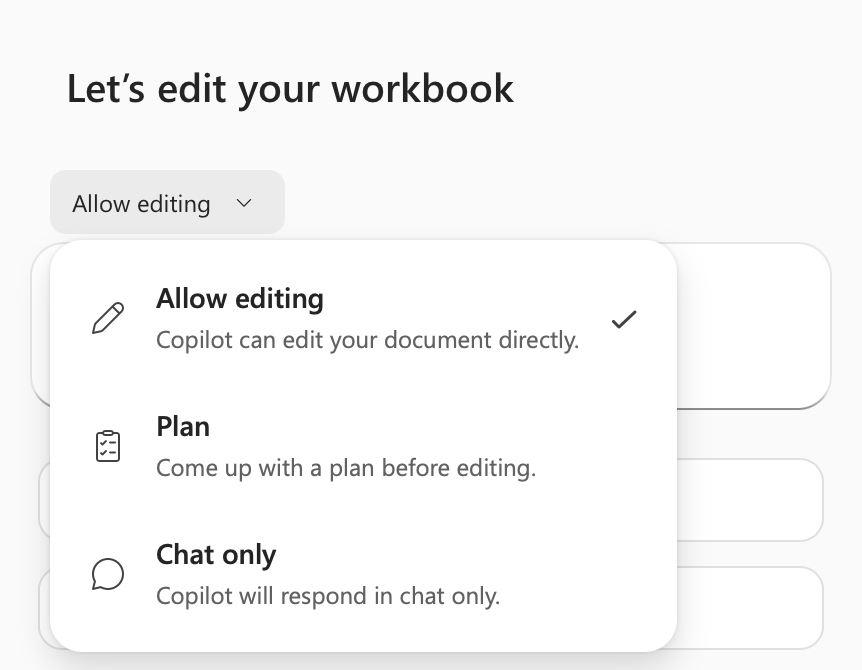
Zanim jednak zaczniesz zadawać Copilotowi pytania – tworzyć prompty – to warto wiedzieć, że Copilot w Excelu oferuje trzy tryby pracy, które możesz wybrać w zależności od tego, w jaki sposób chcesz pracować z asystentem AI:
- Tryb edycji – Copilot edytuje Twój skoroszyt, dokonuje zmian w Twoich danych na podstawie Twoich poleceń. Sprawdza się m.in. przy złożonych, wieloetapowych zadaniach, na przykład przy przekształcaniu danych, łączeniu arkuszy czy budowaniu raportów z wielu elementów naraz. Pamiętaj, że w każdej chwili możesz zatrzymać lub wstrzymać działanie Copilota, klikając przycisk Stop w dolnym rogu pola czatu.
- Tryb planowania – działa nieco inaczej aniżeli tryb edycji. Zamiast od razu wprowadzać zmiany w arkuszu, Copilot najpierw tworzy plan działania. Możesz go przejrzeć i zatwierdzić, zanim cokolwiek zostanie zmienione w arkuszu. To dobre rozwiązanie, gdy zadanie jest skomplikowane i wolisz mieć pewność, że Copilot dobrze zrozumiał, co chcesz osiągnąć.
- Tryb czatu – ogranicza się do analizy danych i udzielania odpowiedzi w oknie czatu, bez wprowadzania jakichkolwiek zmian w skoroszycie. To najbezpieczniejsza opcja, jeśli chcesz np. zapytać o dane, ale nie chcesz ryzykować przypadkowej modyfikacji arkusza.
Funkcje Copilota w Microsoft Excel
Po zapoznaniu się z dostępnymi trybami pracy warto sprawdzić, w czym Copilot może pomóc podczas pracy w Excelu. Do najważniejszych działań należy zaliczyć:
- edytowanie arkusza (dodawanie, zmiana nazwy, usuwanie, wstawianie danych, formatowanie warunkowe);
- generowanie danych i formuły;
- tworzenie wykresów, tabel, kształtów;
- analizowanie danych, wyciąganie wniosków, prognozowanie;
- sortowanie i filtrowanie danych;
- pobieranie informacji z Internetu;
- importowanie danych z innych plików Excel.
Nie ulega jednak wątpliwości, że jest kilka funkcji, którym warto przyjrzeć się bliżej. A są to:
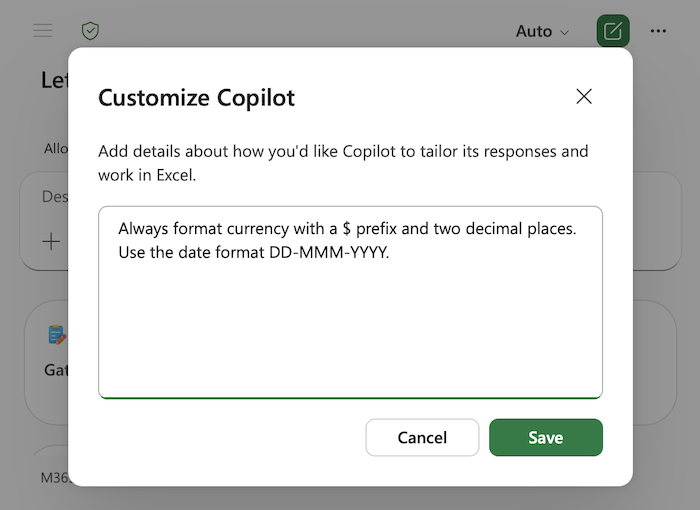
- Personalizacja – opcja ta pozwala na ustawienie stałych preferencji dotyczących tego, jak Copilot ma prezentować wyniki, np. formatowanie walut, dat czy styl tabel. Raz zapisane ustawienia obowiązują we wszystkich Twoich skoroszytach i sesjach, więc nie musisz ich powtarzać przy każdym poleceniu. Funkcja jest dostępna w sekcji Personalizacja, w Ustawieniach Copilota (pod symbolem wielokropka). Innymi słowy – jeśli chcesz, aby format daty zawsze przybierał formę DD-MM-RRRR to wystarczy, że podasz tą informację w Personalizacji, a Copilot będzie się do niej stosował. Dzięki temu, oszczędzasz czas na ręcznym poprawianiu formatowania.
- Analiza danych – wykorzystaj Copilota do wyciągania wniosków z posiadanych danych. Wystarczy, że podasz mu, co potrzebujesz – własnymi słowami – a Copilot dostarczy Ci podsumowanie, trendy, odstające wartości. Musisz go tylko otworzyć i zadać pytanie, np. „Który region miał najwyższą i najniższą sprzedaż?”. Im bardziej precyzyjne pytanie, tym trafniejsza odpowiedź – warto wskazać konkretne kolumny, które mają zostać przeanalizowane lub zaznaczyć pożądany zakres w tabeli z danymi. Co więcej, jeśli tabela zawiera formuły obliczeniowe, które nie są dla Ciebie jasne to wystarczy, że zapytasz Copilota o ich wyjaśnienie. Nie wspominając o, np. przejrzeniu opinii klientów na temat Twojego produktu. Wszystko to sprowadza się do tego, że zamiast ręcznie przeklikiwać się przez setki wierszy danych czy budować formuły od zera, dostajesz pierwszą wersję gotowej analizy, którą wystarczy – wspólnie z Copilotem – „doszlifować”.
- Wizualizacja danych – czyli tworzenie – poprzez instrukcję dla Copilota – wykresów i tabel przestawnych wraz z możliwością zaznaczania, sortowania i filtrowania danych. Przykładowy prompt mógłby brzmieć „Stwórz wykres liniowy pokazujący zmianę w czasie, z etykietami danych i liniami siatki”. Zatem, jeśli nie potrafisz tworzyć tabel przestawnych lub męczy Cię przeklikiwanie między opcjami w zakresie tworzonych wykresów – użyj Copilota wydając mu polecenie naturalnym językiem.
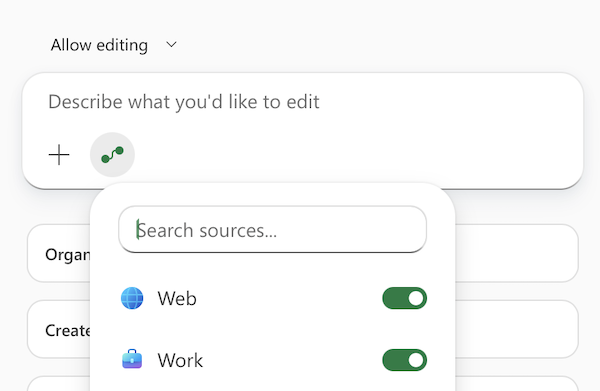
- Źródła danych – ta funkcja stanowi mechanizm dający Ci kontrolę nad tym, z jakich źródeł danych korzysta Copilot udzielając odpowiedzi na Twoje prompty. Dostępne źródła to zasoby Internetowe, dane firmowe (pliki i informacje przechowywane w ramach chmury Microsoft 365) oraz tzw. łączniki. Te ostatnie dotyczą zewnętrznych usług połączonych. Innymi słowy, jeśli w firmie korzystasz z kalendarza Google, HubSpota lub Canvy to możesz je połączyć – używając konektora – ze swoim ekosystemem Microsoft 365. Umożliwi to Copilotowi udzielanie odpowiedzi na Twoje pytania w oparciu o dane, które w tych zewnętrznych rozwiązaniach są przechowywane. Zarządzanie źródłami jest dostępne z poziomu okna czatu z Copilotem. Zastosowanie tej funkcji sprawia, że masz pełną kontrolę nad tym, skąd pochodzą dane wykorzystywane w Twoich analizach, co jest szczególnie ważne przy pracy z poufnymi lub wrażliwymi informacjami.
Zacznij korzystać z Copilota już dziś
Nie ulega wątpliwości, że Copilot w Excelu zmienia sposób, w jaki pracujesz z danymi – zamiast ręcznie przeszukiwać menu bądź pisać formuły od zera wystarczy, że opiszesz lub podyktujesz Copilotwoi, co chcesz osiągnąć, a on wykona pracę za Ciebie. Pamiętaj jednak, że Copilot to asystent AI, a nie wyrocznia. Jak każde rozwiązanie oparte na sztucznej inteligencji, może czasem popełnić błąd, źle zinterpretować dane albo zaproponować niedokładny wynik. Dlatego zawsze warto sprawdzić, poprawić i zweryfikować to, co Copilot dla Ciebie przygotował – zwłaszcza w sytuacji, gdy wyniki mają posłużyć, np. do decyzji finansowych, prawnych czy innych newralgicznych obszarów Twojej pracy. Wszystkie zmiany, które wprowadza w arkuszu, są w pełni edytowalne i możesz je w każdej chwili cofnąć lub skorzystać z trybu planowania, aby zobaczyć plan działań, które Copilot chce powziąć celem wykonania Twojej instrukcji.
Najlepszy sposób by sprawdzić, jak działa Copilot w Excelu w praktyce to… po prostu zacząć go używać. Wybierz jedno z codziennych zadań, np. zbudowanie tabeli przestawnej, znalezienie wartości odstających w danych sprzedażowych czy wyjaśnienie skomplikowanej formuły – i sprawdź, jak Copilot sobie z nim poradzi.
Żródła
- https://support.microsoft.com/en-us/excel/copilot/copilot-in-excel-data-sources, https://support.microsoft.com/en-us/excel/copilot/frequently-asked-questions-about-copilot-in-excel
Najczęściej zadawane pytania
Jak uruchomić Copilota w Excelu?
Aby korzystać z Copilota w Excelu, musisz posiadać licencję Microsoft 365 Copilot lub Copilot Business. Po jej aktywacji funkcja jest dostępna bezpośrednio w Excelu – wystarczy kliknąć ikonę Copilota widoczną w arkuszu i wpisać polecenie w języku naturalnym.
Czy Copilot w Excelu potrafi tworzyć formuły?
Tak. Copilot może generować formule na podstawie opisu zadania, np. obliczania marży, sumowania danych czy wyszukiwania wartości. Potrafi również wyjaśniać działanie istniejących formuł krok po kroku.
Czy Copilot w Excelu analizuje dane i tworzy raporty?
Tak. Copilot pomaga analizować dane, wskazywać trendy, wartości odstające oraz przygotowywać podsumowania. Może także tworzyć raporty, tabele przestawne i wizualizacje na podstawie danych znajdujących się w arkuszu.
Czy Copilot może tworzyć wykresy w Excelu?
Tak. Wystarczy opisać oczekiwany efekt, np. „utwórz wykres liniowy sprzedaży miesięcznej”, a Copilot wygeneruje odpowiedni wykres. Może również pomagać w filtrowaniu danych i dostosowywaniu sposobu prezentacji wyników.
Czy odpowiedzi Copilota w Excelu trzeba weryfikować?
Tak. Choć Copilot znacząco przyspiesza pracę, jest narzędziem opartym na sztucznej inteligencji i może popełniać błędy lub błędnie interpretować dane. Dlatego każdą analizę, formułę czy zmianę w arkuszu warto sprawdzić przed wykorzystaniem jej w praktyce.
