






Pracujesz w Dynamics 365 Business Central i regularnie korzystasz z dostępnych list w systemie: klientów, zapasów, zamówień sprzedaży i innych? Jeśli tak, to zapewne nie jest Ci obce uczucie, że dane, których szukasz, gdzieś tam są, ale żeby je zobaczyć w sensownej formie, trzeba się trochę napracować. Dla osoby, która nie jest analitykiem danych, może to być czasochłonne, a czasem po prostu zniechęcające. Na szczęście Microsoft zaadresował ten problem funkcją o nazwie analysis assist. Innymi słowy – dodał swojego asystenta AI, Copilota, bezpośrednio na listach w Business Central, aby pomógł w analizie danych. Zamiast szukać w ustawieniach i kolumnach, po prostu piszesz swoimi słowami, czego potrzebujesz, a Copilot sam układa dla Ciebie odpowiedni widok danych. W niniejszym wpisie skupimy się na tym, czym dokładnie jest analysis assist, jak korzystać z tej funkcji, jakie daje możliwości i gdzie najlepiej sprawdzi się w codziennej pracy.
Czym jest analysis assist?
Można powiedzieć, że analysis assist to funkcja Copilota, która działa w oparciu o tryb analizy (analysis mode) dostępny na listach w Business Central. Tryb analizy sam w sobie nie jest nowością – pozwala on interaktywnie liczyć, sumować i przeglądać dane, na przykład układając pola w wierszach i kolumnach, ustawiając filtry czy sortując wyniki. Problem w tym, że robienie tego ręcznie wymaga trochę wprawy i czasu. Analysis assist zmienia ten sposób pracy. Zamiast klikać i przestawiać kolumny, opisujesz słowami, jaki układ danych Cię interesuje – a Copilot proponuje gotowy układ jako punkt wyjścia. Co więcej, Copilot potrafi również dodać pola z powiązanych tabel, na przykład pokazać zapasy razem z adresem dostawcy, mimo, że to dane z dwóch różnych miejsc. Warto jednak wspomnieć o jednej istotnej rzeczy – chociaż analysis assist to narzędzie, które porządkuje i prezentuje dane w jasny i przejrzysty sposób – interpretacja i decyzje wciąż należą do użytkownika. A przed rozpoczęciem z korzystania upewnij się, że administrator aktywował tą funkcję w ustawieniach Copilota. Funkcja dostępna jest na pasku akcji, gdy znajdujesz się na danej liście w systemie – musisz kliknąć w logo Copilota, a następnie w opcję „Analyze list”.
Dobry prompt = dobra analiza
Skuteczność Copilota mocno zależy od tego, jak sformułujesz prompt, czyli polecenie, dzięki któremu Copilot wie, co ma zrobić. Zgodnie z dokumentacją Microsoft, warto trzymać się kilku kluczowych porad:
- pisz krótko i konkretnie,
- unikaj rozbudowanych zdań,
- używaj nazw pól zbliżonych do tych, które są na liście w systemie ERP,
- staraj się używać typowych określeń z analizy danych, jak „grupuj po”, „suma”, „sortuj po”.
Wielkość liter nie ma znaczenia, a popularne skróty nie powinny stanowić problemu dla Copilota. Co istotne – Copilot może korzystać zarówno z pól widocznych na liście, jak i ukrytych (czyli takich, które normalnie trzeba byłoby „wyciągnąć” za pośrednictwem personalizacji strony). Jak mogłyby wyglądać przykładowe prompty w zakresie listy zapasów? Oto kilka propozycji:
- „Pokaż towary z niskim stanem magazynowym według kategorii” – Copilot sam zaproponuje, co oznacza „niski stan”, ustawi filtr i doda pole kategorii, nawet jeśli nie było ono wcześniej widoczne na liście.
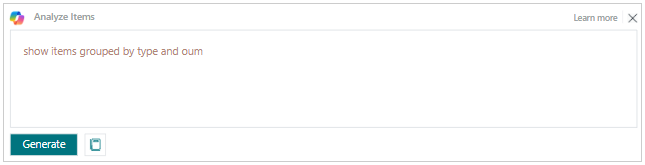
- „Pokaż towary według typu i jednostki miary” – tu Copilot zsumuje wszystkie pola liczbowe i pogrupuje je według typu towaru oraz podstawowej jednostki miary. Skrót „uom” zostanie poprawnie rozpoznany jako „unit of measure”.
- „Grupuj towary według kraju/ regionu dostawcy” – to ciekawy przykład, bo kraj dostawcy nie jest polem w ramach tabeli zapasów tylko z tabeli dostawców. Copilot potrafi jednak sięgnąć po dane z powiązanej tabeli i połączyć je z zapasami.
Abstrahując o tego, jaki kształt mogłyby przybrać prompty kierowane do Copilota, warto się zastanowić nad przykładami „z życia wziętymi”, w których Copilot mógłby pomóc w zakresie analizy danych w Dynamics 365 Business Central. Załóżmy, że pracownik działu zakupów co tydzień sprawdza, które zapasy trzeba domówić. Zamiast ręcznie filtrować listę towarów i dodawać kolumnę z kategorią, wystarczy, że skorzysta z opcji analizy z Copilotem i skieruje do niego polecenie „pokaż zapasy z niskim stanem magazynowym według kategorii”. W odpowiedzi dostanie gotowe zestawienie. Podobny scenariusz mógłby mieć zastosowanie w przypadku osoby pracującej w dziale sprzedaży, która chce szybko sprawdzić, z jakich krajów pochodzą najwięksi dostawcy poszczególnych towarów. W takim scenariuszu wystarczy polecić Copilotowi, aby pogrupował zapasy według kraju i dostawcy – bez potrzeby ręcznego łączenia dwóch list.
Korzyści analysis assist i jej ograniczenia
Stosowanie funkcji analizy z Copilotem niesie za sobą szereg dość oczywistych korzyści. Największa z nich to oszczędność czasu. Nie musisz uczyć się, jak poprawnie podejść do aspektu analizy ani pamiętać, gdzie w bazie danych znajdują się niezbędne informacje. Wystarczy, że opiszesz, czego potrzebujesz własnymi słowami.
Drugą korzyścią jest brak konieczności ręcznego łączenia tabel. Copilot jest w stanie samodzielnie zasięgnąć informację z różnych tabel i dopasować je do Twojej listy. Dzięki temu, nie musisz dobrze znać struktury danych w Business Central.
Analysis assist obniża również próg wejścia do analizy danych dla osób, które nie mają technicznego doświadczenia. Nie musisz być analitykiem ani znać się na raportowaniu – wystarczy, że potrafisz konkretnie opisać, co potrzebujesz. To sprawia, że analiza danych przestaje być zarezerwowana dla wybranych osób w firmie, a staje się dostępna dla każdego, kto na co dzień pracuje z listami w systemie. Warto podkreślić także fakt, że funkcja analysis assist jest dostępna w Polsce, a język polski znajduje się na liście oficjalnie przetestowanych i wspieranych języków. Oznacza to, że możesz z niej korzystać po polsku z pełnym wsparciem Microsoft.
Należy jednak zaznaczyć, że (na dzień publikacji artykułu) analysis assist to funkcja, która wciąż znajduje się w tzw. fazie „preview”. Oznacza to tyle, że sposób jej działania wciąż może ulec zmianie. W związku z tym, nie należy – przynajmniej jeszcze na ten moment – opierać na niej kluczowych procesów i zadań wykonywanych w ramach codziennych obowiązków. Co więcej, jak każde narzędzie oparte na sztucznej inteligencji, może się mylić, dlatego zawsze warto zweryfikować wynik, zanim podejmiesz na jego podstawie decyzję biznesową.
Analiza z Copilotem – realne wsparcie w codziennej pracy
Analysis assist to jeden z tych przykładów, kiedy sztuczna inteligencja w realny sposób ułatwia wykonywanie zadań pracownikowi. Zamiast uczyć się trybu analizy od podstaw, przy pomocy języka naturalnego piszesz, czego potrzebujesz, a Copilot układa za Ciebie kolumny, filtry i grupuje dane. Jeśli pracujesz z listami zapasów, klientów czy zamówień i regularnie potrzebujesz szybkich porównań oraz zestawień danych to analiza z Copilotem jest w stanie naprawdę Ci pomóc i zaoszczędzić czas. Należy jednak pamiętać, że kształt i sposób działania funkcji może ulec zmianie, co wynika z faktu, że wciąż jest dostępna jako opcja „preview”. Dodatkowo, jak w przypadku każdego narzędzia AI, zawsze dobrze zerknąć na wygenerowany wynik krytycznym okiem, zanim podejmie się na jego podstawie ważną decyzję.
Źródła:
- Analyze data in lists with Copilot (preview) – Business Central | Microsoft Learn
- FAQs for analysis assist (preview) – Business Central | Microsoft Learn
- Copilot and agents country/region availability and supported languages – Business Central | Microsoft Learn
Najczęściej zadawane pytania
Czym jest analysis assist w Dynamics 365 Business Central?
Analysis assist to funkcja Copilota w Dynamics 365 Business Central, która pomaga analizować dane bez ręcznego ustawiania filtrów, kolumn i grupowań. Użytkownik wpisuje polecenie własnymi słowami, a Copilot przygotowuje widok danych w trybie analizy. Dzięki temu można szybciej tworzyć zestawienia np. dla klientów, zapasów, zamówień sprzedaży czy dostawców.
Jak korzystać z Copilota do analizy list w Business Central?
Aby skorzystać z Copilota na listach w Business Central, należy wejść na wybraną listę, np. listę zapasów, klientów lub zamówień sprzedaży, a następnie kliknąć ikonę Copilota i wybrać opcję „Analyze list”. W polu polecenia wystarczy opisać, jaki widok danych ma zostać przygotowany, np. „pokaż zapasy z niskim stanem magazynowym według kategorii”.
Jakie prompty warto wpisywać w Analysis Assist?
Najlepiej sprawdzają się krótkie i konkretne prompty, które jasno określają oczekiwany wynik. Warto używać zwrotów takich jak „grupuj po”, „suma”, „sortuj po” czy „pokaż według”. Przykładowe polecenia to: „pokaż towary z niskim stanem magazynowym według kategorii” albo „grupuj zapasy według kraju dostawcy”.
Czy Copilot w Business Central może analizować dane z powiązanych tabel?
Tak, Copilot w ramach analysis assist może korzystać nie tylko z pól widocznych na danej liście, ale także z pól ukrytych oraz danych pochodzących z powiązanych tabel. Przykładowo, podczas analizy zapasów może uwzględnić informacje o kraju lub regionie dostawcy, mimo że dane te znajdują się w tabeli dostawców.
Czy analysis assist w Business Central jest dostępny po polsku?
Tak, analysis assist jest dostępny w Polsce, a język polski znajduje się na liście języków przetestowanych i wspieranych przez Microsoft. Warto jednak pamiętać, że funkcja jest dostępna w wersji preview, dlatego jej działanie może się jeszcze zmieniać. Wyniki przygotowane przez Copilota zawsze warto zweryfikować przed podjęciem decyzji biznesowej.
