


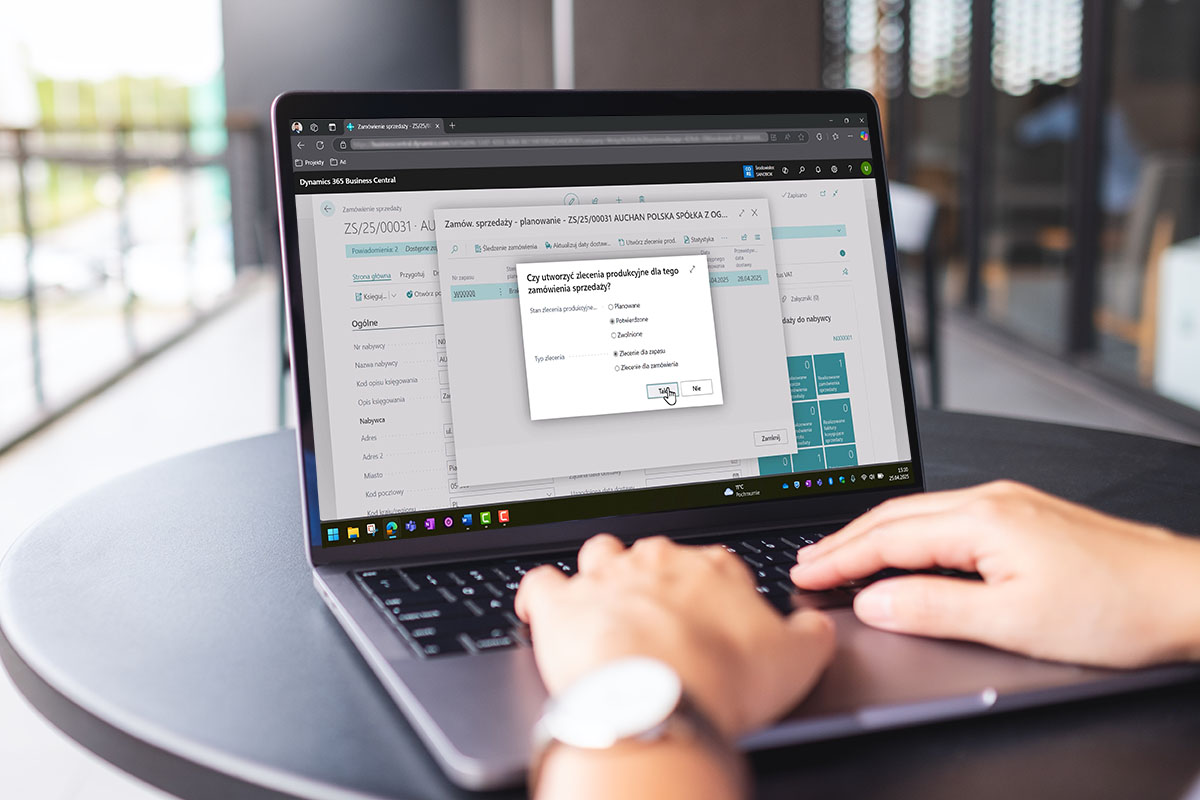





Codzienna obsługa systemu ERP obejmuje setki powtarzalnych czynności: otwieranie kartotek, przechodzenie między polami, dodawanie wierszy dokumentu, filtrowanie list czy sprawdzanie informacji powiązanych z wybranym rekordem. Każde kliknięcie wydaje się zajmować niewiele czasu, ale w skali całego dnia różnica między obsługą systemu wyłącznie za pomocą myszy a sprawnym korzystaniem z klawiatury może być znacząca.
Skróty klawiszowe Business Central pozwalają szybciej wykonywać rutynowe operacje, ograniczyć liczbę przejść między klawiaturą a myszą i zachować koncentrację podczas wprowadzania danych. Największe korzyści odczują osoby pracujące intensywnie na listach, dokumentach sprzedażowych i zakupowych, dziennikach księgowych, arkuszach oraz kartotekach kontrahentów i towarów. W tym poradniku omawiamy skróty dostępne systemie Microsoft Dynamics 365 Business Central. Warto przy tym pamiętać, że część kombinacji może zostać przechwycona przez przeglądarkę internetową, system operacyjny albo dodatkowe oprogramowanie zainstalowane na komputerze. Dlatego podczas wdrożenia należy sprawdzić ich działanie w docelowym środowisku użytkowników.
Dlaczego warto znać skróty klawiszowe w Business Central?
Skróty klawiaturowe nie służą wyłącznie do wykonywania pojedynczych operacji szybciej. Ich najważniejszą zaletą jest usprawnienie całego sposobu pracy. Użytkownik, który potrafi utworzyć rekord, przejść do właściwego pola, wprowadzić pozycję dokumentu i wyszukać potrzebną funkcję bez odrywania rąk od klawiatury, pracuje płynniej i popełnia mniej przypadkowych błędów wynikających z wybierania niewłaściwych elementów interfejsu.
Znajomość skrótów jest szczególnie przydatna tam, gdzie do systemu wprowadza się dużą liczbę podobnych danych. Dotyczy to między innymi faktur, zamówień, zapisów dzienników, rozliczeń, budżetów oraz korekt. Skróty pomagają również nowym użytkownikom zrozumieć logikę interfejsu: listy służą do przeglądania i wyboru rekordów, strony kart do pracy ze szczegółami, a karty skrócone grupują informacje tematycznie.
Nie oznacza to, że każdy pracownik powinien od razu zapamiętać kilkadziesiąt kombinacji. Lepsze rezultaty daje wybór kilku operacji wykonywanych najczęściej, przećwiczenie ich na rzeczywistych procesach, a następnie stopniowe rozszerzanie zestawu. W praktyce już opanowanie skrótów do wyszukiwania funkcji, tworzenia rekordu, filtrowania listy i dodawania wiersza dokumentu może istotnie poprawić komfort pracy.
Najważniejsze skróty ogólne w Business Central
Do najbardziej uniwersalnych skrótów należy Alt + Q, który otwiera okno „Powiedz mi, co chcesz zrobić”. Jest to jedno z podstawowych narzędzi nawigacyjnych. Pozwala wyszukiwać strony, raporty i działania bez konieczności pamiętania, w którym miejscu menu się znajdują. Gdy użytkownik zna nazwę potrzebnej funkcji, często szybciej wpisze ją w wyszukiwarce, niż odnajdzie poprzez kolejne poziomy nawigacji.
Kolejne przydatne kombinacje to:
- F5: odświeżenie danych na aktywnej stronie,
- Alt + N: utworzenie nowego elementu,
- Alt + Shift + N: zapisanie bieżącego elementu i utworzenie następnego,
- Alt + T: otwarcie ustawień użytkownika,
- Ctrl + F1: wyświetlenie pomocy dotyczącej aktywnej strony,
- Ctrl + Alt + F1: wyświetlenie informacji o stronie,
- Shift + F12: pokazanie funkcji przypisanych do roli użytkownika,
- Alt + O: dodanie notatki,
- Alt + F2: zwinięcie lub rozwinięcie panelu informacji,
- Ctrl + F12: przełączenie strony między widokiem szerokim i wąskim.
Z punktu widzenia administratora lub konsultanta szczególnie wartościowy jest skrót Ctrl + Alt + F1. Informacje o stronie pomagają sprawdzić między innymi, z jaką stroną i tabelą związany jest aktualny widok. Jest to użyteczne podczas analizy zgłoszeń, projektowania rozszerzeń oraz rozmów o personalizacji systemu.
Jeżeli organizacja rozważa wdrożenie lub rozwój systemu Microsoft Dynamics 365 Business Central, warto analizować skróty razem z uprawnieniami, rolami użytkowników i personalizacją stron. Samo zapamiętanie kombinacji nie rozwiąże problemu nieczytelnego procesu, ale dobrze skonfigurowany interfejs w połączeniu ze skrótami może zauważalnie ograniczyć liczbę zbędnych czynności.
Skróty do nawigacji po Business Central
Nawigacja w systemie nie ogranicza się do otwierania kolejnych stron. Równie ważne jest szybkie przechodzenie między sekcjami aktywnego rekordu. Na rozbudowanych kartotekach i dokumentach informacje są grupowane w kartach skróconych. Klawisz F6 przenosi użytkownika do następnej karty skróconej, natomiast Shift + F6 pozwala wrócić do poprzedniej. Z kolei Alt + F6 zwija aktywną kartę skróconą.
Takie sterowanie jest wygodne na przykład podczas zakładania nowego kontrahenta. Zamiast przewijać stronę i każdorazowo wybierać myszą kolejną sekcję, użytkownik może przechodzić pomiędzy danymi ogólnymi, adresem, ustawieniami fakturowania, płatnościami i innymi obszarami formularza za pomocą klawiatury.
Skróty do pracy na listach w Business Central
Listy są jednym z najczęściej wykorzystywanych elementów systemu. Znajdują się na nich między innymi nabywcy, dostawcy, zapasy, zamówienia, faktury, zapisy księgowe i płatności. Sprawna praca na listach wymaga szybkiego sortowania, zawężania wyników i przechodzenia do szczegółów.
F3 uruchamia wyszukiwanie na liście. Połączenie Alt + F7 służy do sortowania aktywnej kolumny rosnąco lub malejąco. Shift + F3 otwiera panel „Filtruj listę według”, a Alt + F3 pozwala przefiltrować listę do wartości wskazanej w aktywnej komórce. Kiedy potrzebny jest filtr dotyczący konkretnej kolumny, można wykorzystać Shift + Alt + F3.
Przydatny jest także skrót Ctrl + Shift +F 3, który otwiera panel filtrowania sum. Jeżeli użytkownik chce wyczyścić zastosowane ograniczenia, może użyć Ctrl + Alt + Shift + F3. Natomiast Ctrl + Enter umożliwia powrót z panelu filtrów do listy. Taki zestaw pozwala analizować dane bez ciągłego otwierania i zamykania paneli za pomocą myszy.
Warto pamiętać, że rozmiar kolumn można dostosowywać, a dwukrotne kliknięcie granicy nagłówka pozwala automatycznie dopasować szerokość do zawartości. Nie jest to skrót klawiaturowy, ale bywa ważnym uzupełnieniem pracy na listach, szczególnie gdy użytkownik korzysta z wielu kolumn lub pracuje na ekranie o ograniczonej szerokości.
Skróty do wyszukiwania, filtrowania i analizy danych
Wyszukiwanie i filtrowanie realizują w systemie różne zadania. Wyszukiwanie sprawdza zawartość widocznych kolumn i nie uwzględnia wielkości liter. Jest odpowiednie wtedy, gdy użytkownik chce szybko odnaleźć określony tekst na aktualnie wyświetlanej liście. Filtrowanie może natomiast obejmować wszystkie dostępne pola i pozwala budować bardziej precyzyjne warunki.
W filtrach można stosować operatory, które znacząco rozszerzają możliwości analizy:
- @tekst: ignoruje wielkość liter,
- *Co*: wyszukuje wartości zawierające wskazany ciąg znaków,
- ?: zastępuje jeden nieznany znak,
- <>0: pokazuje wartości różne od zera,
- 1200|1300: oznacza warunek „albo”,
- 22..24: wskazuje przedział wartości (np. wszystkie daty w zakresie od 22 do 24 danego miesiąca)
- 5599|8100..8490: łączy pojedynczą wartość z przedziałem.
Operator zakresu jest szczególnie użyteczny przy numerach dokumentów, kontach, datach i okresach. Filtry można również zapisywać jako widoki, dzięki czemu użytkownik nie musi odtwarzać często wykorzystywanego zestawu warunków przy każdym wejściu na stronę.
Wyszukiwanie daje więc szybką odpowiedź na pytanie „gdzie na tej liście znajduje się określona wartość?”, a filtrowanie odpowiada na pytanie „które rekordy spełniają wskazane kryteria?”. Rozróżnienie tych dwóch mechanizmów powinno być jednym z elementów szkolenia użytkowników. Osoba, która nie zna filtrów, może ręcznie przeglądać setki pozycji, mimo że potrzebny wynik da się uzyskać za pomocą kilku znaków.
Skróty do pracy z dokumentami, dziennikami i arkuszami
Praca z dokumentami sprzedaży i zakupu wymaga częstego dodawania, kopiowania i usuwania pozycji. Ctrl + Insert wstawia nową linię w dokumentach, natomiast Ctrl + Delete usuwa wskazany wiersz w dokumentach, dziennikach oraz arkuszach. Skróty te są szczególnie praktyczne podczas wprowadzania wielopozycyjnych zamówień, faktur i zapisów dziennika.
Połączenie Ctrl + Shift + F12 maksymalizuje obszar wierszy dokumentu. Uruchamia tak zwany tryb rozszerzony lub tryb koncentracji uwagi, który ogranicza pozostałe elementy widoku i pozwala wyświetlić więcej pozycji dokumentu. Przy dużych zamówieniach zakupowych albo dokumentach sprzedaży oznacza to mniejszą potrzebę przewijania i łatwiejszą kontrolę poprawności linii.
Warto połączyć skróty z odpowiednio skonfigurowanym środowiskiem. Jeżeli faktury trafiają do organizacji przez elektroniczny obieg dokumentów, użytkownik może korzystać z automatycznie rozpoznanych danych, a następnie sprawnie kontrolować i uzupełniać dokument w ERP. Korzyść nie wynika wtedy z pojedynczej funkcji, lecz z połączenia digitalizacji dokumentów, integracji i ergonomicznej pracy na liniach.
Skróty do kartotek, szczegółów i powiązanych informacji
Kartoteki zawierają dane podstawowe wykorzystywane później w transakcjach. Błąd w kartotece nabywcy, dostawcy, konta lub zapasu może zostać przeniesiony do wielu dokumentów, dlatego szybkość nie powinna zastępować kontroli poprawności. Skróty warto wykorzystywać przede wszystkim do sprawnego docierania do danych i ograniczania czynności technicznych.
Alt + F2 rozwija i zwija panel informacji, w którym mogą być prezentowane szczegóły oraz dane powiązane z zaznaczonym rekordem. Alt + O pozwala dodać notatkę. Z kolei Ctrl + Alt + F1 wyświetla informacje dotyczące aktywnej strony. Te funkcje przydają się zarówno użytkownikom biznesowym, jak i osobom odpowiedzialnym za utrzymanie rozwiązania.
W czasie analizy zgłoszenia użytkownik może wskazać konsultantowi nazwę strony, pola i elementu, którego dotyczy problem. Ułatwia to rozróżnienie, czy źródłem trudności są dane, uprawnienia, personalizacja interfejsu, rozszerzenie czy sposób realizacji procesu. Dobre nawyki użytkowników skracają w ten sposób nie tylko ich codzienną pracę, ale również obsługę serwisową.
Skróty, które warto znać przy codziennej pracy księgowości i controllingu
W księgowości i controllingu szczególne znaczenie mają filtrowanie, praca na przedziałach oraz szybkie wprowadzanie pozycji. Użytkownicy często analizują zapisy według dat, numerów kont, wymiarów, centrów kosztów albo wartości. Operatory |,.. i <> pozwalają szybko budować warunki odpowiadające takim scenariuszom.
Przydatne są również wyrażenia dat. Istnieje możliwość dodawania i odejmowania dni, tygodni, miesięcy oraz lat, na przykład -1R jako "rok temu". W polskiej wersji systemu oznaczenia i zachowanie wyrażeń należy zawsze sprawdzić w konkretnym polu oraz używanej lokalizacji. Pozwala to uniknąć sytuacji, w której skrót interpretowany przez użytkownika jako stała data jest w rzeczywistości datą zależną od dnia wykonania operacji.
Księgowi mogą używać Ctrl + Insert i Ctrl + Delete podczas pracy w dziennikach, Shift + F3 do otwierania panelu filtrów oraz Ctrl + Shift + F3 do filtrowania sum. Controlling skorzysta dodatkowo z zapisanych widoków, które umożliwiają powracanie do ustalonego układu i zakresu danych. Taki widok nie zastępuje raportu zarządczego, ale może usprawnić kontrolę operacyjną i wstępną weryfikację zapisów.
Skróty klawiszowe Dynamics 365 Business Central warto w tym kontekście rozumieć szerzej niż jako listę kombinacji klawiszy. Obejmują one także umiejętność pracy z filtrami, datami, widokami i układem strony, ponieważ dopiero ich połączenie daje realną oszczędność czasu.
Jak skróty klawiszowe wspierają szybkie wprowadzanie danych?
F8 kopiuje do aktywnego pola wartość z pola znajdującego się w wierszu powyżej. Funkcja ta jest praktyczna w tabelach i dziennikach, w których wiele kolejnych pozycji ma wspólne cechy, na przykład datę księgowania, numer dokumentu, typ konta albo wymiar. Każdą skopiowaną wartość należy jednak skontrolować, zwłaszcza jeśli w kolejnych wierszach mogą występować wyjątki.
W trybie szybkiego wprowadzania Enter przenosi kursor do następnego pola wyznaczonego do szybkiego wpisu, a Shift + Enter pozwala wrócić do poprzedniego. Kolejność pól może zostać dostosowana w ramach personalizacji. Dzięki temu użytkownik porusza się tylko po informacjach rzeczywiście potrzebnych w danym procesie, zamiast przechodzić przez każde pole dostępne na stronie.
System zapisuje dane automatycznie, a stan zapisu jest sygnalizowany na karcie. Nie zwalnia to jednak użytkownika z kontroli komunikatów systemowych i poprawności rekordu przed jego opuszczeniem. Automatyczny zapis chroni przed utratą części pracy, ale nie zastępuje walidacji procesu ani zatwierdzenia dokumentu zgodnie z regułami organizacji.
System umożliwia również wykonywanie prostych obliczeń bezpośrednio w polach numerycznych. Wprowadzenie działania, na przykład 19 + 19, powoduje obliczenie wyniku i zapisanie wartości 38. Jest to drobna funkcja, ale pozwala uniknąć przełączania się na zewnętrzny kalkulator podczas uzupełniania ilości albo wartości.
Przy datach można korzystać z uproszczonego sposobu wpisywania. Mówimy tu między innymi o oznaczeniu daty roboczej oraz dzisiejszej daty, a także automatycznym uzupełnianiu roku lub miesiąca na podstawie daty roboczej.
Dlaczego warto przeszkolić zespół ze skrótów i pracy w Business Central?
Samo przekazanie pracownikom pliku z listą kombinacji zwykle nie wystarcza. Najlepsze efekty daje szkolenie oparte na procesach wykonywanych przez konkretną grupę. Handlowiec potrzebuje innych przykładów niż księgowy, magazynier, kontroler finansowy czy pracownik działu zakupów.
Podczas szkolenia warto pokazać nie tylko „jaki klawisz nacisnąć”, ale również:
- na jakich stronach skrót działa,
- jaki rezultat powinien zobaczyć użytkownik,
- kiedy zastosowanie skrótu może prowadzić do błędu,
- jak cofnąć lub zweryfikować operację,
- które pola i widoki zostały spersonalizowane dla danej roli.
Dobrym rozwiązaniem jest przygotowanie krótkich scenariuszy. Użytkownik otrzymuje zadanie, na przykład odnalezienie dokumentów określonego dostawcy z wybranego zakresu dat, utworzenie nowej pozycji albo skopiowanie wartości z poprzedniego wiersza. Następnie wykonuje je najpierw tradycyjnie, a później z wykorzystaniem skrótów i filtrów. Dzięki temu widzi praktyczną różnicę i łatwiej utrwala nowe zachowanie.
Jeśli użytkownicy pracują na różnych systemach operacyjnych, przeglądarkach lub urządzeniach, trzeba uwzględnić możliwe konflikty kombinacji. Warto także weryfikować zestaw po większych aktualizacjach i zmianach środowiska. Materiały szkoleniowe powinny wskazywać wersję systemu lub datę aktualizacji, aby odbiorca wiedział, czy lista odpowiada jego środowisku.
W anglojęzycznych materiałach zestaw takich poleceń może występować pod hasłem keyboard shortcuts Business Central. W firmach międzynarodowych dobrze jest ustalić wspólne nazewnictwo funkcji, ponieważ język interfejsu wpływa na nazwy stron wyszukiwanych przez Alt + Q, ale nie musi zmieniać samych kombinacji.
Podsumowanie
W Business Central skróty klawiszowe pomagają ograniczyć liczbę powtarzalnych kliknięć, szybciej przemieszczać się pomiędzy obszarami systemu i efektywniej pracować z dużymi zbiorami danych. Najlepiej rozpocząć od kilku podstawowych możliwości: Alt + Q, Alt + N, F3, Shift + F3, Ctrl + Insert, Ctrl + Delete, F8 oraz F6. Następnie można rozszerzyć zestaw o filtrowanie sum, tryb rozszerzony i skróty związane z informacjami o stronie.
W praktyce skróty klawiszowe Dynamics 365 Business Central przynoszą największą wartość wtedy, gdy są częścią dobrze zaprojektowanego procesu. Odpowiednio skonfigurowane role, personalizacja pól szybkiego wpisu, zapisane widoki, poprawne uprawnienia i szkolenie oparte na rzeczywistych zadaniach tworzą środowisko, w którym użytkownik może pracować szybko, ale jednocześnie bezpiecznie.
Nie trzeba uczyć się wszystkiego jednocześnie. Warto wybrać pięć czynności wykonywanych każdego dnia, przypisać do nich kombinacje i świadomie używać ich przez kilka kolejnych sesji. Gdy staną się naturalnym elementem pracy, można wprowadzić następne skróty klawiszowe Business Central.
Zobacz, jak jeszcze można przyspieszyć pracę w systemie: Business Central dla produkcji - to proste!
Najczęściej zadawane pytania
Jak otworzyć wyszukiwarkę funkcji w Business Central?
Należy użyć kombinacji Alt+Q. Otwiera ona okno „Powiedz mi, co chcesz zrobić”, w którym można wyszukiwać strony, raporty i działania dostępne dla danego użytkownika.
Jaki skrót tworzy nowy rekord?
Nowy element można utworzyć za pomocą Alt+N. Jeśli użytkownik chce zapisać bieżący rekord i od razu rozpocząć tworzenie kolejnego, może skorzystać z Alt+Shift+N.
Czym różni się wyszukiwanie od filtrowania?
Wyszukiwanie uruchamiane za pomocą F3 sprawdza widoczne kolumny i nie uwzględnia wielkości liter. Filtrowanie pozwala natomiast definiować warunki dotyczące pól, stosować operatory oraz zapisywać przygotowane zestawy jako widoki.
Jak szybko dodać lub usunąć wiersz dokumentu?
Ctrl+Insert dodaje nową linię, a Ctrl+Delete usuwa wybrany wiersz w dokumentach, dziennikach i arkuszach. Przed usunięciem pozycji należy upewnić się, że zaznaczony jest właściwy rekord.
Czy skróty działają identycznie na każdym komputerze?
Nie zawsze. Ich działanie może zależeć od systemu operacyjnego, przeglądarki, ustawień urządzenia i dodatkowego oprogramowania. Z tego powodu zestaw powinien zostać przetestowany w środowisku używanym przez pracowników, szczególnie przed przygotowaniem instrukcji lub szkolenia.
