





Microsoft konsekwentnie dodaje Copilota w niemal każdą aplikację wchodzącą w skład subskrypcji Microsoft 365 – od Worda i Excela, przez Teams, aż po PowerPoint. Outlook nie jest tutaj wyjątkiem. Wręcz przeciwnie – to właśnie w kontekście poczty e-mail i kalendarza sztuczna inteligencja może pokazać się w sposób najbardziej odczuwalny w codziennej pracy. Outlook jest jedną z aplikacji, w których pracownicy biurowi spędzają najwięcej czasu. Nie dziwi zatem fakt, że w jego kontekście Microsoft oferuje sporo funkcji dotyczących pracy z pocztą email, jak również z kalendarzem i spotkaniami.
W tym wpisie skupimy się na funkcjach dostępnych dla posiadaczy płatnej licencji Copilota (Microsoft 365 Copilot/ Copilot Business). Warto od razu zaznaczyć kwestię techniczną: aby w pełni korzystać z opisywanych możliwości, rekomendowane jest używanie nowej wersji klienta Outlook (New Outlook) lub wersji przeglądarkowej. Klasyczna wersja Outlooka obsługuje tylko niektóre funkcje AI. Co zatem potrafi Copilot w Outlooku? Całkiem sporo. Pomoże Ci napisać lub przepisać wiadomość e-mail, przetłumaczyć treść lub sformułować ją od razu w obcym języku, przygotować się do nadchodzącego spotkania, a nawet wygenerować gotową agendę. Te opcje – jeśli używane regularnie – realnie skracają czas spędzony w skrzynce odbiorczej.
Dostępność Copilota w Outlooku
Można powiedzieć, że Copilot jest dostępny w Outlooku w dwóch wersjach. W przypadku, gdy Twoja firma korzysta, np. z najpopularniejszego planu subskrypcyjnego Microsoft 365 w Polsce, czyli Business Standard, to masz możliwość korzystania z Microsoft 365 Copilot Chat – czatu z AI z poziomu poczty email. Dzięki temu, w trakcie pisania wiadomości możesz uruchomić okno czatu i prowadzić z Copilotem konwersację prosząc go, np. o zaproponowanie odpowiedzi w profesjonalnym tonie bądź wyszukanie konkretnych informacji w Internecie, które następnie zostaną zawarte w tworzonej wersji roboczej. W przypadku, gdy jesteś subskrybentem Microsoft 365 Copilot/ Microsoft 365 Copilot Business, zyskujesz dodatkową przewagę – płatna wersja Copilota jest „ugruntowana” w wiedzy firmowej, a więc w plikach, które są przechowywane w firmowej chmurze Microsoft (SharePoint, OneDrive). Dzięki temu, odpowiadając na wiadomość Copilot może poszukać niezbędnych informacji w plikach, do których masz dostęp, jak również Ty możesz zasugerować mu dodatkowy kontekst służbowy wskazując konkretne czaty, osoby czy podsumowania spotkań. Druga przewaga to dostępność gotowych, zaszytych, funkcji. Innymi słowy – nie musisz pisać prompta „podsumuj mi niniejszy wątek mailowy” – wystarczy, że klikniesz w przycisk „Podsumuj” nad wiadomością. Takich funkcji w wersji płatnej Copilota jest jednak zdecydowanie więcej.
Podsumowanie korespondencji mailowej
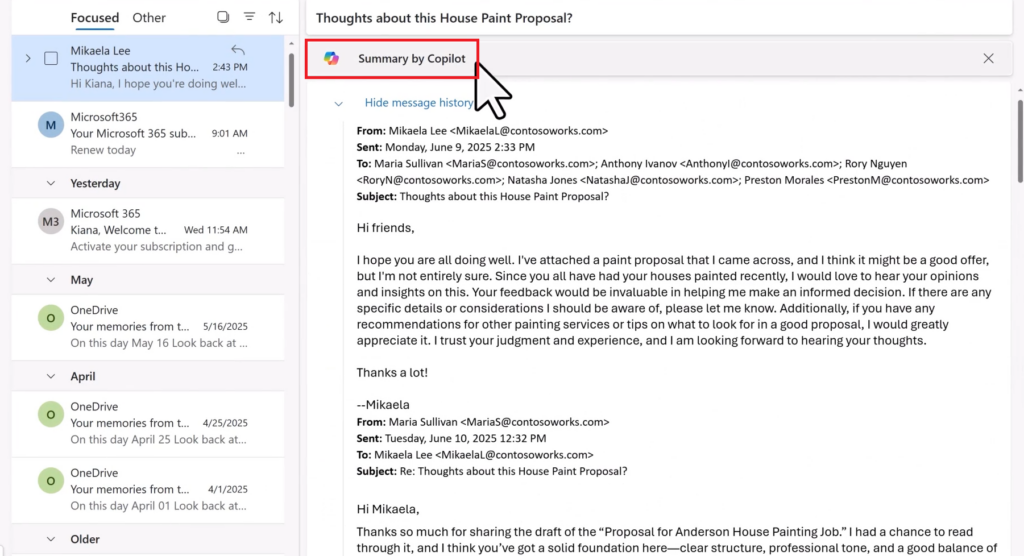
Jedną z najbardziej rozpoznawalnych i najpopularniejszych funkcji Copilota w Outlook jest możliwość podsumowań wątków mailowych. Co ciekawe, opcja ta jest dostępna zarówno w nowej wersji klienta Outlook, wersji webowej, jak i klasycznym Outlooku. Copilot potrafi wygenerować zwięzłe podsumowanie treści długiej korespondencji mailowej. Wystarczy kliknąć przycisk „Podsumuj” u góry wątku. Copilot przeskanuje całą wymianę mailową i wyłuska kluczowe punkty (np. decyzje, ustalenia, pytania, daty). Streszczenie pojawi się na początku konwersacji – często z odsyłaczami do konkretnych wiadomości, dzięki czemu wiesz, w którym mailu znajduje się dana informacja. To idealne rozwiązanie, gdy wracasz do pracy po urlopie lub nie masz czasu czytać każdego szczegółu – Copilot daje Ci esencję, dzięki której szybko nadrobisz zaległości. Co więcej, jeśli w mailach są załączniki (PDF, PowerPoint, Word), nowy Outlook pozwala również jednym kliknięciem poprosić Copilota o streszczenie zawartości tych plików – szybko dowiesz się, co jest w załączonym raporcie bez konieczności jego otwierania w dedykowanej aplikacji i przechodzenia do niej.
Wersja robocza wiadomości email
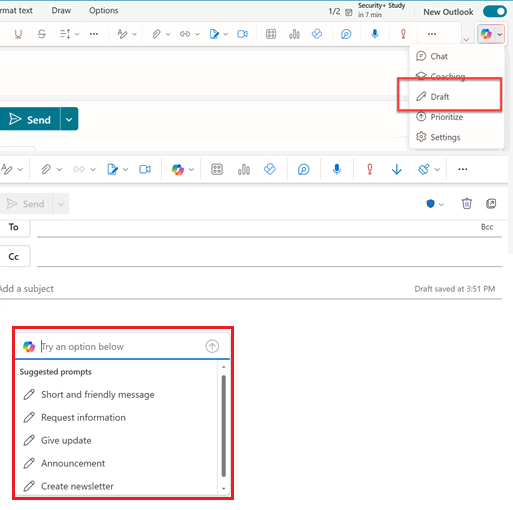
Skoro Copilot pomaga podsumować wątek mailowy to i musi być w stanie pomóc w pisaniu wiadomości. Draft with Copilot – bo tak brzmi oryginalna nazwa tej opcji – pozwala wygenerować pełną treść nowej wiadomości na podstawie prostego polecenia (prompta). W nowym Outlooku (oraz w wersji przeglądarkowej) wystarczy, że klikniesz ikonę Copilot i wybierzesz Wersja robocza, a następnie opiszesz, co ma zawierać wiadomość oraz jaka ma być jej forma. Na tej podstawie Copilot stworzy szkic dostosowany do kontekstu. Przykładowy prompt mógłby brzmieć: „Napisz maila do klienta z podsumowaniem ustaleń z ostatniego spotkania i zapytaj o akceptację planu, ton profesjonalny”. To ogromna oszczędność czasu – nie musisz zaczynać od pustej kartki, a jedynie dopracowujesz gotowy tekst. Dodatkowo, jeśli tylko fragment wiadomości wymaga poprawy – wystarczy, że go zaznaczysz i skorzystasz z proponowanych, gotowych opcji jak skróć, wydłuż, formalny ton. W przypadku, gdyby nie były one wystarczające, zawsze dla zaznaczonego fragmentu, możesz dodać konkretną instrukcję, którą Copilot wykorzysta do naniesienia zmian.
Trener wiadomości (Coaching by Copilot)
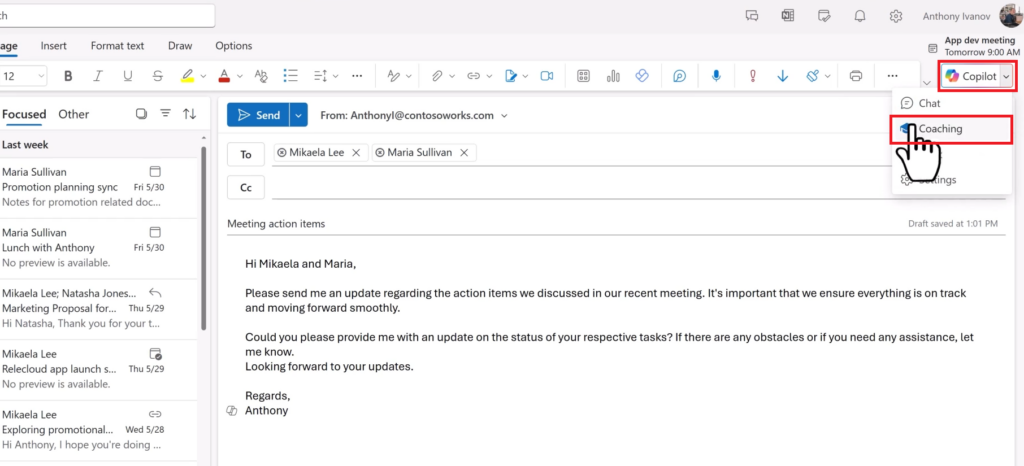
Kolejna opcja to Trener wiadomości email (Coaching by Copilot). Ta funkcja służy do ulepszania szkiców e-maili, które już napisałeś, zanim je wyślesz. Trener analizuje treść Twojej pierwszej wersji wiadomości, ocenia, a następnie proponuje konkretne poprawki w zakresie tonu wypowiedzi, klarowności przekazu i przewidywanego odbioru przez czytelnika. W praktyce Copilot wskazuje, np. zdania, które brzmią niejednoznacznie lub zbyt emocjonalnie i sugeruje ich zmianę na bardziej neutralne lub proponuje, by pewne fragmenty skrócić. Tym samym, otrzymujesz listę uwag i poprawek, które możesz jednym kliknięciem zastosować do swojej wiadomości. Ta opcja stanowi ostatni „sznyt”, dzięki któremu masz pewność, że Twój e-mail jest uprzejmy, profesjonalny i zrozumiały w odbiorze, nim klikniesz „Wyślij”. Funkcja dostępna jest w nowej wersji klienta poczty Outlook.
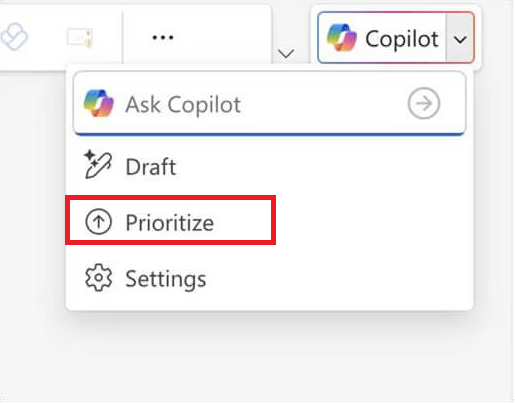
Porządkowanie skrzynki według priorytetów (Prioritize my inbox)
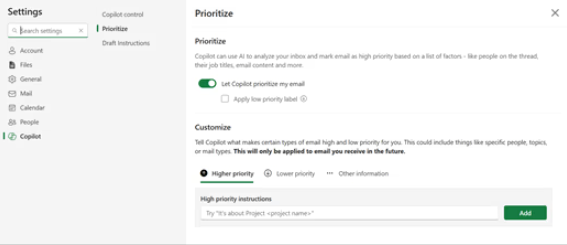
Microsoft 365 Copilot może być Twoim sprzymierzeńcem w walce z przepełnioną skrzynką e-mail. Musisz jednak mu na to pozwolić włączając funkcję o nazwie Prioritize. Po jej uruchomieniu, Copilot będzie automatycznie analizować napływające wiadomości i przypisywać im priorytet (wysoki, niski, normalny) wraz z uzasadnieniem, dlaczego dana wiadomość może być istotna. Należy jednak pamiętać, że funkcja ta będzie odnosić się do wiadomości, które spłynęły do Ciebie po jej uruchomieniu.
Dodatkowo, możesz pomóc Copilotowi nauczyć się rozpoznawać wiadomości po pewnych wzorcach i przykładach, które mu podasz w ustawieniach priorytetów.
Klasyfikowanie wiadomości
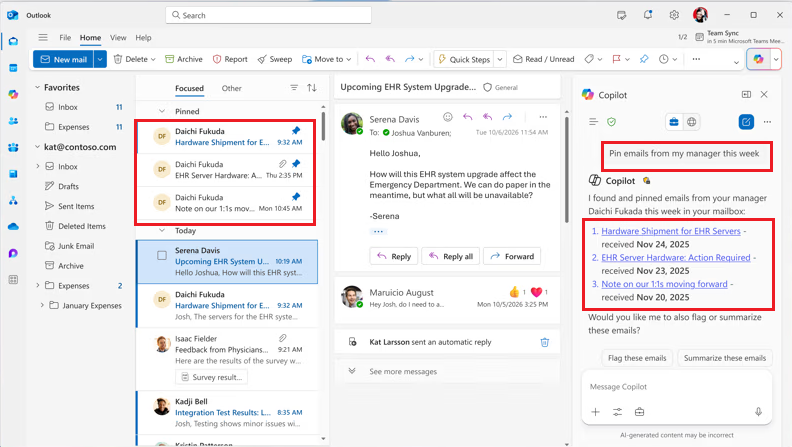
Z opcją porządkowania ściśle powiązana jest opcja klasyfikacji wiadomości. Polega ona na tym, że z poziomu okna czatu z Copilotem możesz poprosić go o wykonanie pewnych czynności w zakresie maili za Ciebie. Zamiast klikania, wydajesz Copilotowi polecenie, które ten wykonuje za Ciebie. Wśród czynności, jakie Copilot jest w stanie wykonać, są:
- przypinanie/ odpinanie wiadomości, np. „przypnij wszystkie wiadomości od mojego managera z ubiegłego tygodnia”;
- archiwizowanie, np. „zarchiwizuj wszystkie wiadomości od Jana Kowalskiego, które otrzymałem ponad 2 tygodnie temu”;
- oznaczanie jako przeczytane/ nieprzeczytane,
- flagowanie/ czyszczenie flagi/ oznaczanie jako ukończone.
Co ciekawe, funkcja ta działa zarówno w klasycznej, jak i nowej wersji Outlooka.
Tworzenie reguł
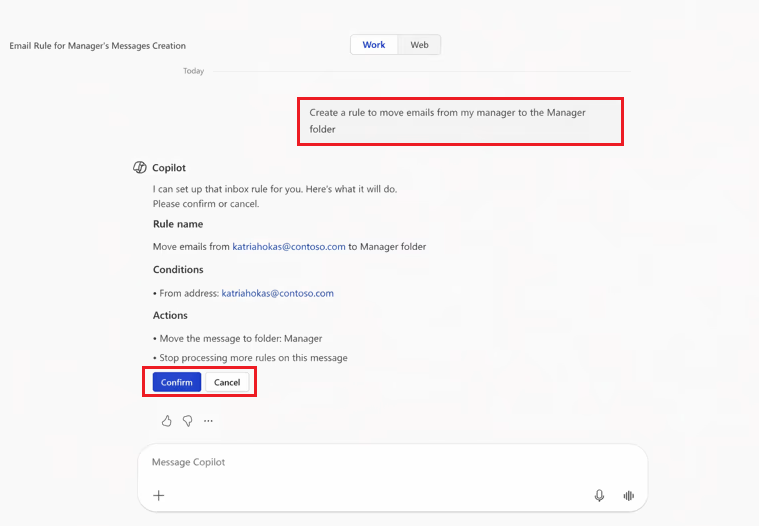
Kolejny obszar w Outlooku, w którym możesz wykorzystać Copilota, to reguły.A konkretniej możliwość ich tworzenia przy użyciu języka naturalnego. Działa to w nowej wersji Outlooka. Co ciekawe, możesz korzystać z tej opcji również bezpośrednio z poziomu czatu z Copilotem. Przykładowo – jeśli chcesz zautomatyzować organizację swojej skrzynki, tj. automatycznie przekierowywać konkretne maile do folderów, oznaczać je kategoriami, itp. to wystarczy, że w oknie czatu z Copilotem w Outlook napiszesz „Utwórz regułę, która przenosi wszystkie maile od Jana Kowalskiego do folderu Projekt X”. Copilot zrozumie Twoją intencję i utworzy odpowiednią regułę. Możesz też wyświetlać już utworzone reguły poprzez polecenie „Pokaż moje istniejące reguły dotyczące newsletterów”. Ta funkcja jest szczególnie pomocna, bo nie musisz przekopywać się przez skomplikowane menu reguł. Wystarczy jedno zdanie i Copilot zajmie się resztą. Pamiętaj jednak, że utworzone w ten sposób reguły mają zastosowanie tylko do nowych wiadomości, więc nie będziesz w stanie ich użyć do już istniejących w Twojej skrzynce, aby ją uporządkować.
Follow, czyli dostęp do zawartości spotkań online
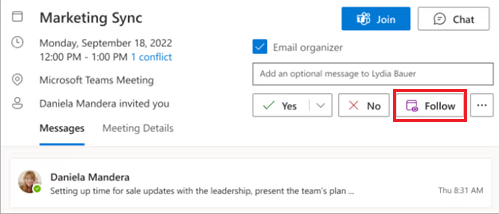
Kolejną funkcją działającą w nowej wersji Outlooka jest opcja, która w oryginalnej wersji nosi nazwę „Follow”. Jest to jedna z odpowiedzi, której możesz udzielić – obok „Tak” oraz „Nie” – organizatorowi spotkania online w Teams, na które zostałeś zaproszony. Gdy ją wybierzesz, organizator będzie wiedział, że nie możesz wziąć udziału w spotkaniu, ale chcesz być poinformowany o jego przebiegu. W związku z powyższym organizator jest informowany na początku spotkania, aby uruchomić nagrywanie (a tym samym i transkrypcję). Dzięki temu, gdy spotkanie się zakończy, będziesz mógł wejść w pierwotnie ustalony termin w kalendarzu, w którym znajdziesz nagranie oraz inteligentne podsumowanie wygenerowane przez Copilota.
Przygotowanie do spotkania
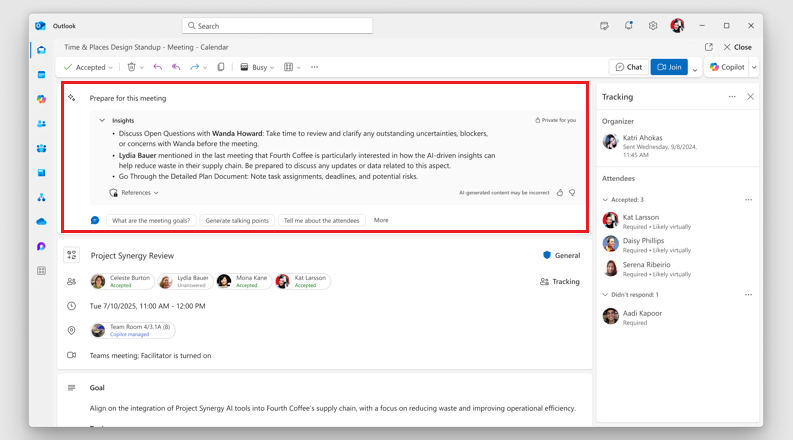
O ile poprzednia funkcja pomaga, gdy nie możesz wziąć udziału w spotkaniu, o tyle następna jest w stanie wesprzeć Cię w przygotowaniu do spotkania, na które zostałeś zaproszony. Prepare for your meeting with Copilot – bo tak brzmi oryginalnie – wykorzystuje Copilota do skrócenia czasu potrzebnego na przygotowanie się przed spotkaniem. Otwierając szczegóły zaplanowanego spotkania w kalendarzu, w górnej sekcji okna spotkania zobaczysz sekcję z informacjami zebranymi przez Copilota na podstawie powiązanych materiałów, takich jak wiadomości email, czaty Teams czy załączniki związane z uczestnikami i tematem spotkania. W oparciu o nie, Copilot wygeneruje dla Ciebie,np. listę ustaleń z poprzedniego spotkania, ważne dokumenty, o których warto pamiętać, działania przypisane do Ciebie lub innych. Co więcej, w oknie terminu spotkania możesz przejść do czatu z Copilotem, aby zadać mu dodatkowe pytania, np. „Przypomnij mi, jakie były główne wnioski z ostatniego spotkania z tym klientem”. Dzięki temu wchodzisz na spotkanie doskonale przygotowany, bez godzin spędzonych na przeszukiwaniu maili.
Copilot w Outlook – zacznij z niego korzystać już dziś!
Można powiedzieć, że Copilot w Outlook to zestaw inteligentnych funkcji napędzanych przez AI, które usprawniają większość aspektów związanych z pracą z korespondencją mailową i kalendarzem. Narzędzie realnie pomaga zaoszczędzić czas i energię – zamiast przytłaczać, długie wątki mailowe są sprowadzone do klarownych podsumowań, a pisanie maili staje się szybsze i mniej stresujące dzięki pomocy i sugestiom „trenera”. Dodatkowo, możesz uporządkować swoją skrzynkę pocztową korzystając z języka naturalnego – poprzez wydawanie Copilotowi poleceń – zamiast przeklikiwania się przez poszczególne opcje. Mimo to, wszystko pozostaje pod Twoją pełną kontrolą. To Ty decydujesz, czy wysłać wygenerowany e-mail lub zaakceptować zmiany w tekście. Wszystko to przekłada się to na zwiększenie efektywności pracownika biurowego.
Zainteresował Cię temat Copilota w Microsoft Outlook? Czujesz, że prezentacja możliwości, które oferuje w kliencie poczty może być szansą dla pracowników Twojej firmy w zakresie usprawnienia ich codziennych obowiązków? Chciałbyś sprawdzić, czy to rozwiązanie jest odpowiednie dla Twojej firmy? Chętnie porozmawiamy i pomożemy! Wystarczy, że wypełnisz formularz kontaktowy na dole niniejszej strony i umówisz się na bezpłatną konsultację z naszym ekspertem.
Najczęściej zadawane pytania
Czym jest Copilot w Outlooku?
Copilot w Outlooku to asystent AI od Microsoftu, który pomaga użytkownikom pisać, streszczać i analizować wiadomości e‑mail. Wspiera codzienną pracę z pocztą, sugerując treści, skracając długie wątki i pomagając szybciej reagować na wiadomości.
Jak Copilot pomaga w pisaniu e‑maili w Outlooku?
Copilot potrafi wygenerować szkic wiadomości na podstawie krótkiego polecenia, zmienić ton wypowiedzi (np. bardziej formalny lub zwięzły) oraz poprawić stylistykę i klarowność e‑maila. Dzięki temu użytkownik oszczędza czas i unika błędów komunikacyjnych.
Czy Copilot w Outlooku potrafi streszczać długie konwersacje?
Tak. Jedną z kluczowych funkcji Copilota w Outlooku jest automatyczne podsumowywanie wątków e‑mail. Copilot wyciąga najważniejsze informacje, decyzje i pytania, co jest szczególnie przydatne w długich lub intensywnych konwersacjach.
Czy Copilot w Outlooku jest bezpieczny dla firmowej poczty?
Tak. Copilot działa w oparciu o standardy bezpieczeństwa Microsoft 365. Dane użytkownika i treść wiadomości e‑mail nie są wykorzystywane do trenowania modeli AI i pozostają w obrębie organizacji, zgodnie z polityką prywatności Microsoftu.
Źródła:
