






Ile razy zdarzyło Ci się spędzić wolny wieczór nad prezentacją, bo "trzeba to jeszcze poskładać na jutro"? Puste slajdy, migający kursor i presja czasu to codzienność wielu osób pracujących z PowerPointem. Na szczęście Microsoft nie pominął swojej aplikacji do tworzenia prezentacji i zdecydował się dodać do niej swojego asystenta AI, który jest w stanie Ci pomóc na każdym etapie pracy.
Copilot w PowerPoint, bo o nim mowa, nie jest osobną aplikacją. Działa wewnątrz wspomnianego programu i korzysta z tych samych elementów, których używasz na co dzień: slajdów, tekstu, obrazów i szablonów. Zamiast rozpoczynać pracę od pustego slajdu i zastanawiać się, od czego zacząć, po prostu opisujesz swoimi słowami, co chcesz osiągnąć, a Copilot podpowiada i wykonuje część pracy za Ciebie. Oczywiście ostateczny wygląd prezentacji wciąż zależy od Ciebie. W tym artykule przedstawiamy, jak wygląda praca z Copilotem w PowerPoint – co potrafi, jak go uruchomić i w jakich sytuacjach naprawdę może Ci pomóc. Pamiętaj jednak o jednej ważnej rzeczy – opisane funkcje są dostępne wyłącznie dla osób korzystających z płatnej licencji Copilota, czyli Copilot Business lub Microsoft 365 Copilot.
Czym jest Copilot w Microsoft PowerPoint?
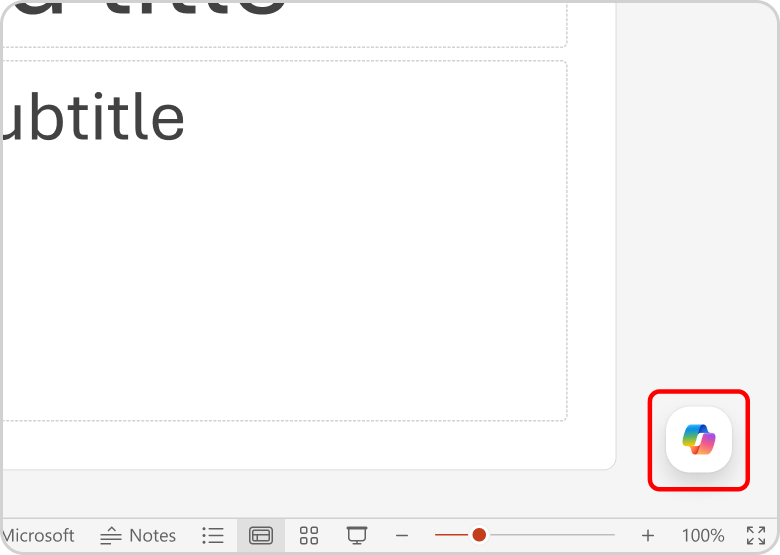
Copilot w PowerPoint to asystent oparty na sztucznej inteligencji, wbudowany bezpośrednio w aplikację. Działa jako panel czatu, w ramach którego prowadzisz konwersację w naturalnym języku – opisujesz, czego potrzebujesz, a Copilot generuje treść, sugeruje obrazy, przepisuje tekst albo streszcza gotową prezentację. Nie musisz znać żadnych poleceń technicznych ani formuł – wystarczy, że powiesz (lub napiszesz), czego potrzebujesz, podobnie jak podczas rozmowy z kolegą z zespołu. Co ciekawe – z Copilota w kontekście PowerPointa możesz korzystać na dwa sposoby: bezpośrednio w aplikacji PowerPoint (ikonka Copilota w prawym dolnym rogu ekranu) lub poprzez Microsoft 365 Copilot, który jest dostępny w przeglądarce na stronie https://m365.cloud.microsoft.
To, co realnie zmienia się w codziennej pracy, to punkt wyjścia. Zamiast zaczynać od pustego slajdu, zaczynasz od gotowego szkicu, który możesz poprawiać i dopasowywać. Zamiast ręcznie przeszukiwać bazy zdjęć, prosisz Copilota o propozycje. Zamiast czytać 40-stronicową prezentację kolegi przed spotkaniem, prosisz o streszczenie w kilku punktach. Copilot nie zastępuje Twojej wiedzy merytorycznej ani gustu – to Ty oceniasz, poprawiasz i zatwierdzasz to, co zaproponuje. Działa raczej jak sprawny asystent, który przygotowuje pierwszą wersję, a Ty nadajesz jej ostateczny kształt.
Funkcje Copilota w Microsoft PowerPoint
Praca z Copilotem w PowerPoint opiera się na wydawaniu mu poleceń – tzw. promptów. Tylko od Twojej inwencji twórczej zależy, o co go poprosisz w kontekście tworzenia nowego konspektu prezentacyjnego. Nie zmienia to jednak faktu, że jest on dostępny w ramach fundamentalnych zadań wykonywanych w PowerPoint, a więc może Ci pomóc w:
- tworzeniu nowych prezentacji od podstaw lub na bazie pliku Word,
- przepisywaniu i redagowaniu tekstu na slajdach,
- dodawaniu zdjęć oraz generowaniu obrazów AI,
- tworzeniu slajdów na podstawie treści z innych plików,
- streszczaniu długich prezentacji i wskazywaniu kluczowych slajdów,
- zachowaniu spójności wizualnej z marką firmy,
- pracy na urządzeniach mobilnych.
Przyjrzyjmy się nieco bliżej wybranym.
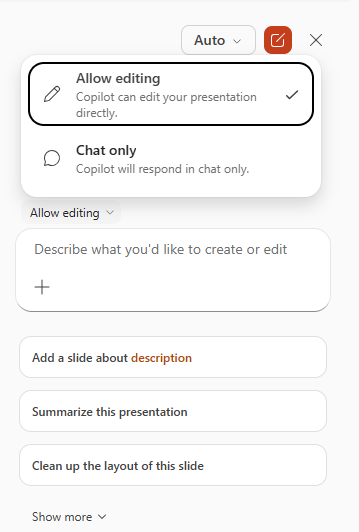
Tworzenie nowej prezentacji – ta funkcja pozwala wygenerować całą prezentację, od struktury po treść poszczególnych slajdów, na podstawie Twojej instrukcji (prompta). Wystarczy, że w tworząc nową, pustą prezentację klikniesz ikonę Copilota, następnie upewnisz się, że jesteś w tryb edycji i opiszesz, jak ma wyglądać Twoja prezentacja. Copilot może dopytać Cię o grupę docelową czy styl, a następnie wygeneruje konspekt, który możesz doprecyzować, zanim poprosisz go o wygenerowanie właściwych slajdów. Możesz również poinstruować Copilota, aby utworzył prezentację na podstawie pliku Word, a konkretniej opisu, który w nim jest zawarty. W ten sposób oszczędzasz czas potrzebny na najbardziej czasochłonny etap pracy – ułożenie struktury i pierwszej wersji treści – i od razu przechodzisz do dopracowywania szczegółów. Dzięki temu, nawet prezentacje, które muszą być gotowe „na wczoraj” nie stanowią większego problemu.
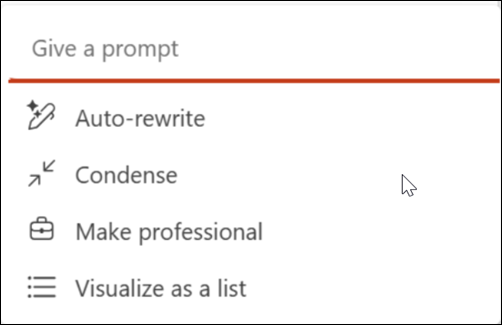
Przepisywanie tekstu (Rewrite) – ta opcja pozwala przeredagować zaznaczony tekst na slajdzie pod kątem długości, tonu czy stylu. Wystarczy, że zaznaczysz konkretne pole tekstowe na danym slajdzie i wprowadzisz polecenie do okna czatu z Copilotem, np. „przepisz zaznaczony tekst na bardziej formalny”. Druga możliwość – zaznacz tekst, który chcesz zmienić i kliknij w logo Copilota w menu kontekstowym, które się pojawi. Spowoduje to wyświetlenie okna z gotowymi funkcjami, których możesz użyć, np. Auto-rewrite (poprawa gramatyki i klarowności), Condense (skrócenie tekstu), Make professional (bardziej formalny ton) albo Visualize as a list (zamiana akapitu na listę punktów). Oprócz tego, cały czas masz opcję wprowadzenia niestandardowego prompta. Funkcja ta świetnie sprawdzi się, gdy masz na slajdzie mocno techniczny tekst pochodzący z raportu, a prezentacja jest dla zarządu, który oczekuje zwięzłych komunikatów – jednym kliknięciem zamieniasz go na krótką listę kluczowych wniosków, bez samodzielnego szukania właściwych słów. Copilot zrobi to za Ciebie w kilka sekund.
Dodawanie obrazów – Copilot potrafi wstawiać gotowe, dostępne w bibliotece PowerPoint zdjęcia, jak również wygenerować zupełnie nowy obraz od podstaw bazując na Twoim opisie. Aby dodać zdjęcie, wystarczy, że napiszesz „Dodaj zdjęcie placu zabaw w szkole", a Copilot wstawi pasujący obraz z biblioteki. Natomiast, chcąc wygenerować obraz od zera, napisz „Stwórz obraz psa w okularach przeciwsłonecznych". Im więcej szczegółów zawrzesz w instrukcji (styl, kolory, kompozycja), tym lepszy efekt. Opcja ta jest szczególnie przydatna np. gdy przygotowujesz prezentację, w której brakuje ilustracji do tematu, a nie chcesz tracić czasu na przeszukiwanie zewnętrznych banków zdjęć ani martwić się o prawa autorskie. Copilot oszczędza Ci czas, a Tym masz pewność, że grafika trafia bezpośrednio do prezentacji i jest dopasowana do kontekstu slajdu.

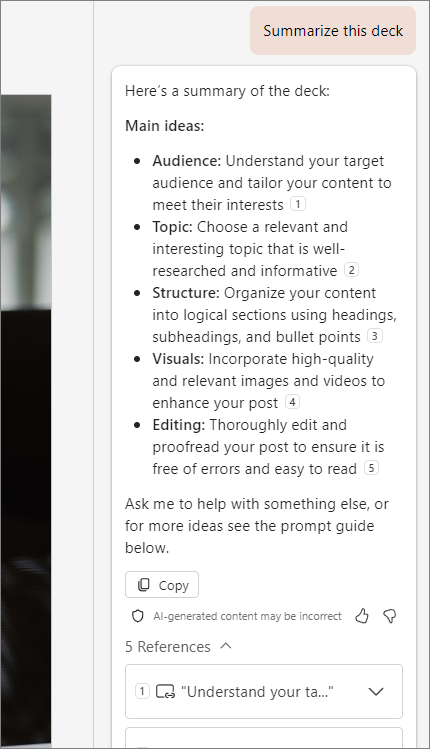
Podsumowanie prezentacji – Copilot jest w stanie „przeczytać” całą prezentację oraz przedstawić jej najważniejsze punkty w formie zwięzłego podsumowania, wraz z odniesieniami wskazującymi, z których slajdów pochodzą poszczególne informacje. Wywołanie tej funkcji sprowadza się to wpisania polecenia „Podsumuj tę prezentację". Co ciekawe, Copilot poradzi sobie również ze zdjęciami. Jeśli wkleisz mu zrzut ekranu z wykresem i zapytasz, co się na nim znajduje to Copilot poda Ci opis, co zawiera grafika. Rozwiązanie idealnie sprawdza się w sytuacjach, kiedy musisz przygotować się do spotkania w krótkim czasie, na podstawie obszernych prezentacji – zamiast przewijać wszystkie slajdy, prosisz Copilota o streszczenie.
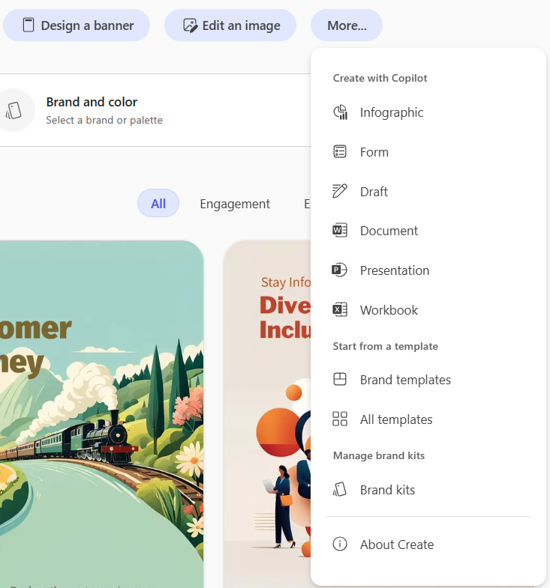
Prezentacje z wykorzystaniem firmowego brandingu (Brand kit) – ta funkcja opiera się na tzw. zestawie marki (brand kit), a w kontekście PowerPointa – szablonie prezentacji. W związku z tym, aby Copilot stworzył prezentację w oparciu o firmowy szablon, musi on zostać wcześniej przygotowany i dodany zgodnie z wytycznymi zawartymi w dokumentacji Microsoft. Dzięki temu jest w stanie przeanalizować wspomniany szablon (układ slajdów, elementy graficzne, strukturę) oraz zestaw marki, aby zachować spójną kolorystykę, typografię i styl komunikacji. W oknie czatu z Copilotem wystarczy kliknąć w symbol „+”, wybrać konkretny zestaw marki, wprowadzić instrukcję, a Copilot zajmie się resztą. Jest to szczególnie przydatne, gdy firma ma ściśle określoną identyfikację wizualną, a Ty przygotowujesz prezentację dla zewnętrznego partnera – zamiast ręcznie dopasowywać kolory i czcionki, wybierasz konkretny zestaw marki, a slajdy powstają od razu zgodne z nim. Dzięki temu, prezentacje wyglądają spójnie i profesjonalnie, niezależnie od tego, kto je tworzy – co jest szczególnie ważne w większych zespołach i przy kontaktach z klientami.
Copilot w PowerPoint – prezentacje napędzane AI
Zastosowanie Copilota w PowerPoint nie zmienia tego, co chcesz przekazać w swojej prezentacji – zmienia sposób pracy, czyli to, ile czasu i wysiłku musisz włożyć, żeby zrobić swoją prezentację na satysfakcjonującym poziome. Zamiast tracić godziny na układanie struktury, szukanie zdjęć czy ręczne przepisywanie treści z raportów, możesz skupić się na tym, co naprawdę wymaga Twojej uwagi: strategii, argumentacji i sposobie prezentowania danych. Funkcje takie jak tworzenie prezentacji od podstaw, przepisywanie tekstu, dodawanie obrazów, budowanie slajdów z istniejących plików czy błyskawiczne streszczanie długich dokumentów pokrywają większość codziennych, żmudnych czynności związanych z pracą nad slajdami. Warto jednak pamiętać, że Copilot stanowi punkt wyjścia. Treści generowane przez AI – zarówno tekst, jak i obrazy – warto zawsze sprawdzić pod kątem merytorycznym i dopasować do własnego stylu. To Ty najlepiej znasz swoich odbiorców i kontekst spotkania, a Copilot jedynie przyspiesza dojście do dobrego rezultatu. Rozpoczynając swoją „przygodę z AI” w PowerPoint zacznij od czegoś prostego – na przykład od przepisania jednego niezgrabnego akapitu albo poproszenia o podsumowanie długiej prezentacji od kolegi z pracy – szybko przekonasz się, w jakich aspektach Copilot realnie zaoszczędzi Ci czas.
Zainteresował Cię temat Copilota w PowerPoint? Czujesz, że prezentacja możliwości, które oferuje w ramach tworzenia prezentacji może realnie usprawnić pracę Twoich pracowników? Ciekawi Cię, czy to rozwiązanie jest odpowiednie dla Twojej firmy? Chętnie porozmawiamy i pomożemy! Wystarczy, że wypełnisz formularz kontaktowy na dole niniejszej strony i umówisz się na bezpłatną konsultację z naszym ekspertem.
Źródła:
- https://support.microsoft.com/en-us/powerpoint/copilot/create-a-new-presentation-with-copilot-in-powerpoint
- https://support.microsoft.com/en-us/powerpoint/copilot/elevate-your-presentation-game-with-copilot-s-text-rewrite-feature-in-powerpoint
- https://support.microsoft.com/en-us/powerpoint/copilot/add-an-image-to-your-presentation-with-copilot-in-powerpoint
- https://support.microsoft.com/en-us/powerpoint/copilot/add-a-slide-from-a-file-with-copilot-in-powerpoint
- https://support.microsoft.com/en-us/powerpoint/copilot/summarize-your-presentation-with-copilot-in-powerpoint
- https://support.microsoft.com/en-us/powerpoint/copilot/keep-your-presentation-on-brand-with-copilot
- https://support.microsoft.com/en-US/Microsoft-365-Copilot/create-and-manage-official-brand-kits-in-the-microsoft-365-copilot-app
Najczęściej zadawane pytania
Jak utworzyć prezentację w PowerPoint za pomocą Copilota?
Copilot pozwala wygenerować całą prezentację na podstawie krótkiego opisu w języku naturalnym. Wystarczy opisać temat, grupę docelową lub cel prezentacji, a AI przygotuje strukturę slajdów oraz wstępną treść. Możesz również stworzyć prezentację na podstawie istniejącego dokumentu Word.
Czy Copilot w PowerPoint potrafi przepisywać i poprawiać tekst na slajdach?
Tak. Copilot może skracać tekst, poprawiać jego stylistykę, zmieniać ton wypowiedzi na bardziej formalny lub przekształcać akapity w listy punktowane. Dzięki temu łatwiej dopasować treść prezentacji do odbiorców, np. zarządu, klientów czy partnerów biznesowych.
Czy Copilot może generować obrazy do prezentacji?
Tak. Copilot umożliwia zarówno dodawanie zdjęć z biblioteki PowerPoint, jak i tworzenie nowych grafik AI na podstawie opisu użytkownika. To przydatne rozwiązanie, gdy potrzebujesz ilustracji dopasowanej do konkretnego tematu, bez konieczności korzystania z zewnętrznych banków zdjęć.
Czy Copilot potrafi podsumować długą prezentację PowerPoint?
Tak. Copilot analizuje całą prezentację i przygotowuje krótkie podsumowanie najważniejszych informacji wraz ze wskazaniem slajdów, z których pochodzą dane treści. Funkcja szczególnie sprawdza się przed spotkaniami, gdy trzeba szybko zapoznać się z obszernym materiałem
Jaka licencja jest potrzebna do korzystania z Copilota w PowerPoint?
Funkcje opisane w artykule są dostępne dla użytkowników posiadających płatną licencję Copilot. W praktyce oznacza to konieczność wykupienia licencji Copilot Business lub Microsoft 365 Copilot, które udostępniają możliwości AI bezpośrednio w PowerPoint.
