






Microsoft Lists to wszechstronne narzędzie do zarządzania informacjami, które łączy prostotę arkuszy kalkulacyjnych z mocą nowoczesnej bazy danych. Jest to usługa wchodząca w skład rozwiązania Microsoft 365, która pozwala na tworzenie, udostępnianie i śledzenie różnorodnych list – od prostych zadań po złożone projekty zespołowe. W codziennej pracy firmowej Lists sprawdzi się w niezliczonych scenariuszach biznesowych. Można w niej zarządzać zgłoszeniami, katalogować zasoby firmy, śledzić postępy projektów, prowadzić rejestry dokumentów czy koordynować harmonogramy wydarzeń. Elastyczność narzędzia sprawia, że równie dobrze obsłuży potrzeby działu HR gromadzącego dane rekrutacyjne, jak i zespołu marketingowego planującego kampanie, nie wspominając o dziale serwisu lub wsparcia technicznego, który jest w stanie rejestrować zgłoszenia, przypisywać je do konkretnych pracowników oraz monitorować postęp ich realizacji.
Do kluczowych korzyści rozwiązania należy zaliczyć centralizację informacji w jednym, łatwo dostępnym miejscu oraz możliwość współpracy w czasie rzeczywistym. Dzięki integracji z innymi aplikacjami Microsoft 365 (Forms, SharePoint, Teams), automatyzacji procesów poprzez Power Automate oraz elastycznym widokom dostosowanym do różnych potrzeb, Lists przekształca chaotyczne dane w uporządkowane, funkcjonalne systemy zarządzania informacją. W ramach kolejnego wpisu z naszej serii „#Top5” przyjrzymy się pięciu przydatnym funkcjom, które sprawią, że Twoja produktywność wzrośnie na wyższy poziom.
Szablony list
Na pierwszy „rzut oka” Microsoft Lists jawi się jako niezwykle prosta aplikacja. W tej prostocie jest jednak metoda. To właśnie dzięki niej rozwiązanie jest przystępne dla każdego i pozwala sprawnie uporządkować pracę lub prowadzony obecnie projekt w firmie. Słowo „sprawnie” nie jest tutaj przypadkowe bowiem chcąc rozpocząć swoją przygodę z Microsoft Lists możesz skorzystać z gotowych szablonów list. W jaki sposób?
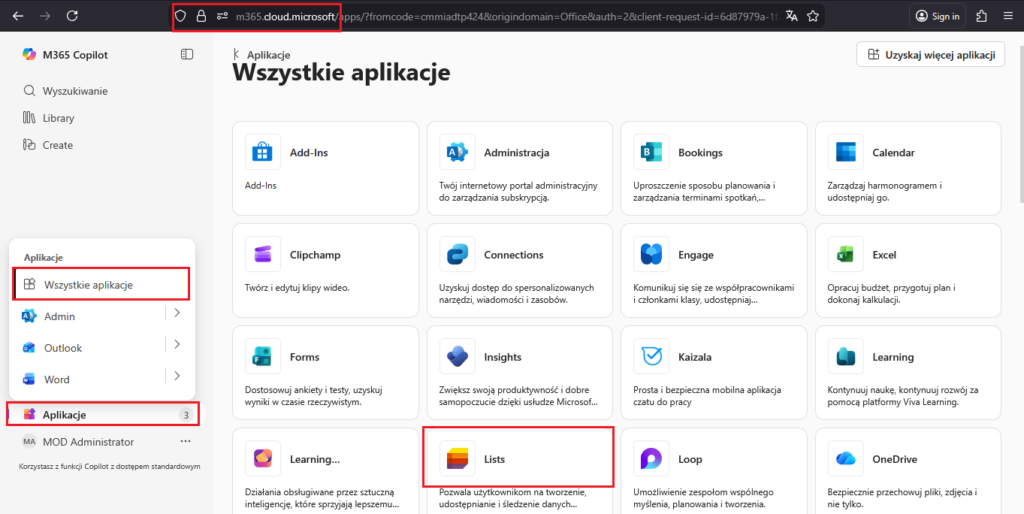
- Chcąc dostać się do aplikacji Microsoft Lists zaloguj się swoim kontem służbowym do https://m365.cloud.microsoft, następnie wybierz opcję „Aplikacje” nad nazwą Twojego użytkownika w lewym dolnym rogu ekranu, kliknij we „Wszystkie aplikacje” i wyszukaj „Lists”:
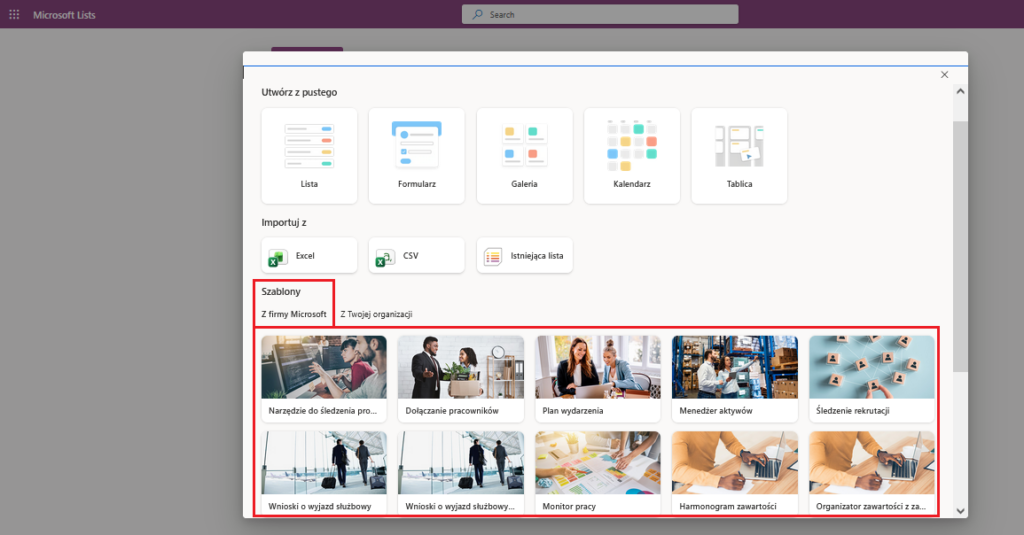
- Następnie, kliknij w opcję „Utwórz listę”. Spowoduje to wyświetlenie okna z opcjami. Jak widzisz, listę możesz utworzyć od podstaw, możesz ją zaimportować z pliku Excel lub .csv, a na końcu dostępne są szablony. Wybierz dowolny:
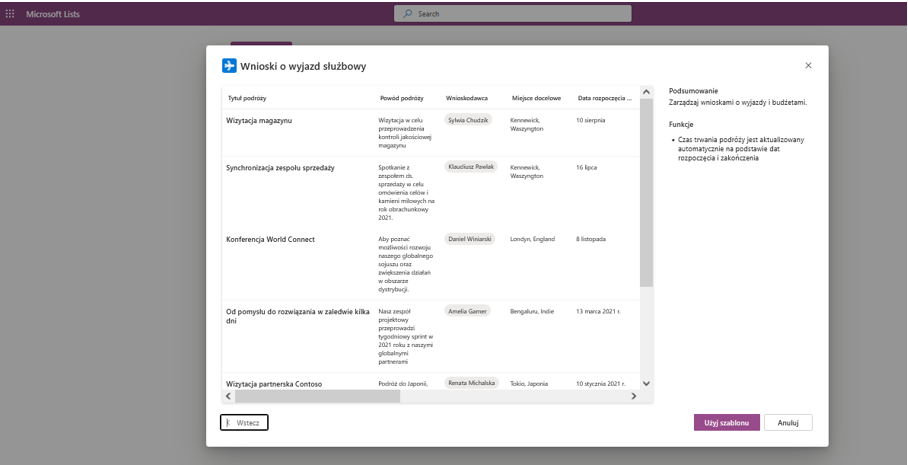
- Spowoduje to wyświetlenie szablonu listy z przykładowymi danymi. Dzięki temu, przed jego wykorzystaniem, możesz podejrzeć jakie kolumny zawiera i czy są one dla Ciebie interesujące. Oczywiście, po wybraniu opcji „Użyj szablonu” lista zostanie utworzona bez przykładowych danych, a Ty będziesz miał możliwość jej edytowania, np. poprzez zmiany nazw poszczególnych kolumn, ich usuwanie lub dodawanie własnych:
Tworzenie nowej listy na bazie już istniejącej
Druga bardzo przydatna funkcja, która przyspiesza pracę z listami to możliwość jej utworzenia na podstawie już istniejącej listy. Funkcja ta sprawia, że nie musisz marnować czasu na tworzenie jej od zera, jeśli kiedyś już ją wykonałeś lub chcesz skorzystać z listy, do której ktoś dał Ci dostęp. Jak z niej skorzystać?
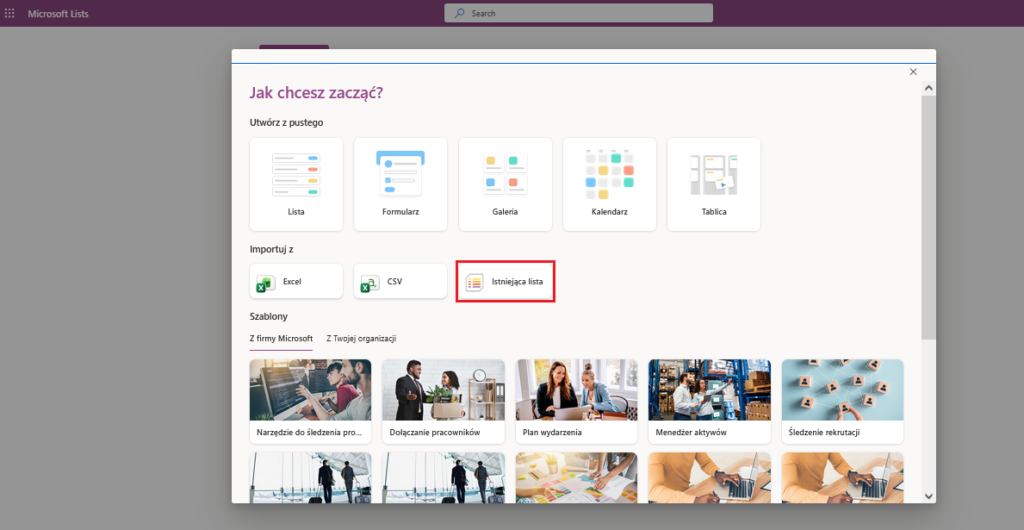
- Wróćmy wspólnie do etapu, na którym tworzy się nową listę. Jedną z opcji, która dostępna jest pod sekcją „Importuj z” jest „Istniejąca lista”. Kliknij w nią:
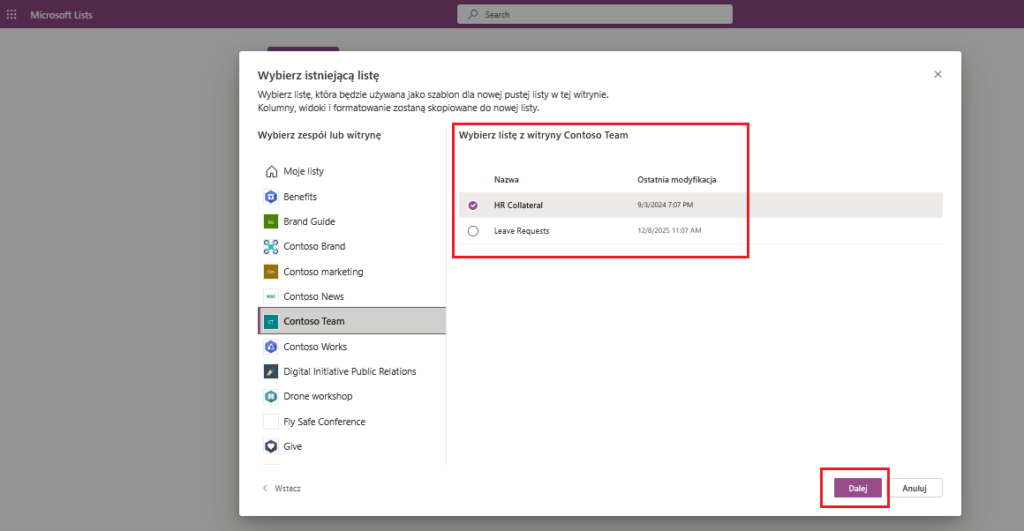
- Spowoduje to wyświetlenie okna, w którym będziesz musiał wskazać listę źródłową, czyli tą, której kolumny i formatowanie zostanie skopiowane do nowo tworzonej. Możesz ją wybrać zarówno ze swoich list, jak i tych, które są „przypięte” do grup SharePoint czy też zespołów Teams, do których masz dostęp. Po wybraniu odpowiedniej kliknij w przycisk „Dalej”:
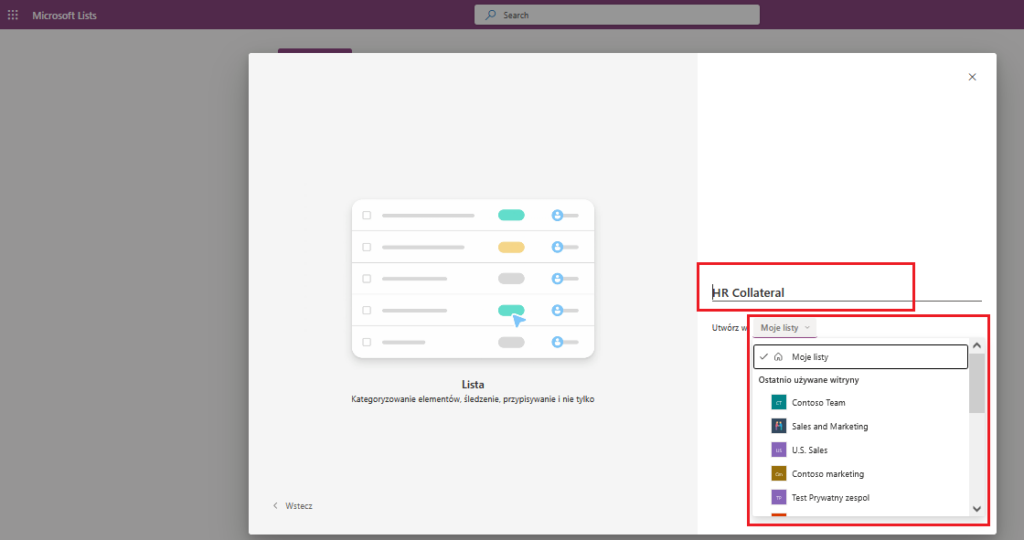
- W kolejnym kroku wystarczy, że nadasz nazwę liście oraz wskażesz miejsce – witrynę SharePoint – w której zostanie ona zapisana:
Widok kalendarza
Kolejną funkcją, która może się przydać, jest możliwość tworzenia widoków. Szczególnie przydatny jest widok kalendarza. Sprawdzi się on idealnie w przypadku listy służącej, np. do rejestracji, akceptowania i wyświetlania urlopów pracowników w dziale lub całej firmie. Oczywiście, nie jest to jedyny scenariusz – mogą to również być terminy zadań do wykonania czy podróże służbowe. Niezależnie od scenariusza, zasada działania jest taka sama.
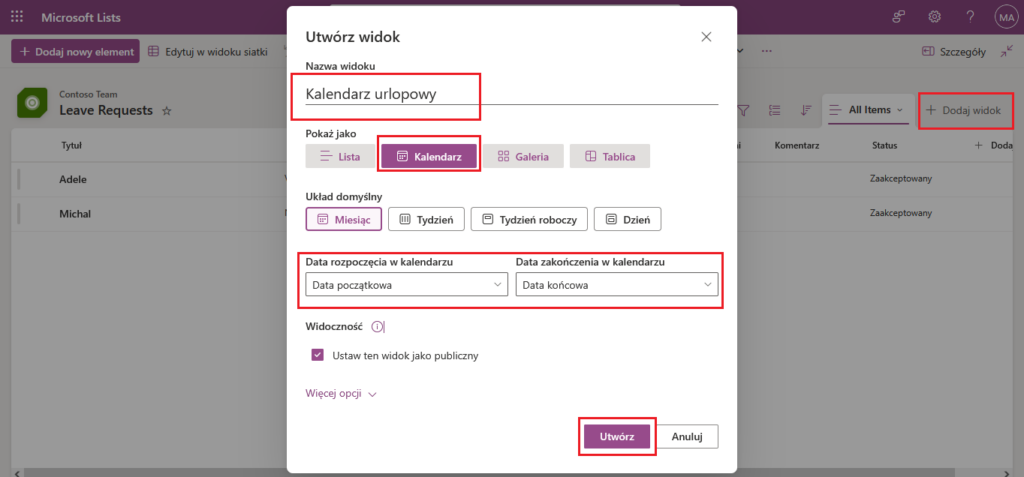
- Mając otwartą listę wniosków urlopowych, kliknij w opcję „Dodaj widok” w prawym górnym rogu ekranu. Spowoduje to wyświetlenie okna, w którym musisz wpisać nazwę widoku, wybrać jego typ – wybierz „Kalendarz” – następnie wskaż sposób, w jaki ma on się wyświetlać (miesięczny, tygodniowy, tydzień roboczy, dzienny). Następnie wskaż kolumny, na podstawie których aplikacja będzie „znać” datę początkową i końcową danego zdarzenia (w naszym przypadku urlopu) i kliknij „Utwórz”:
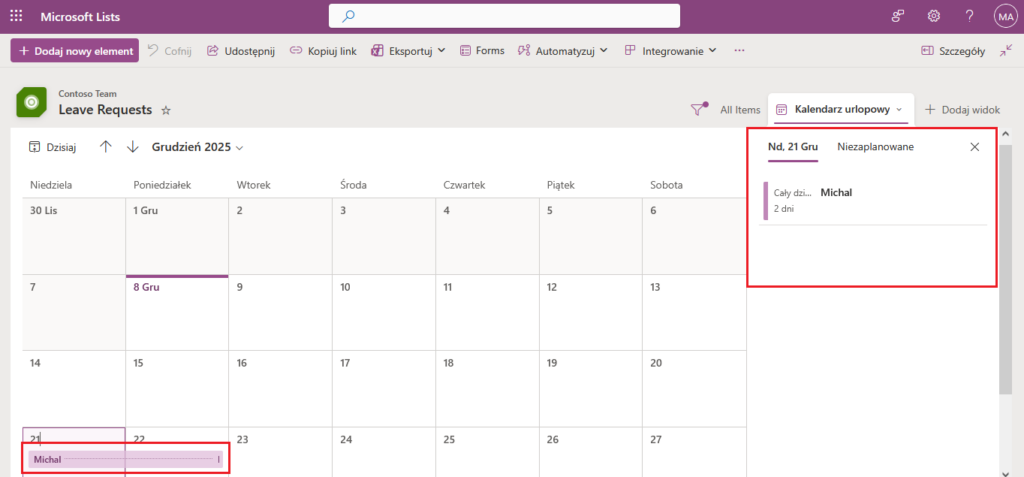
- Utworzony widok od razu wyświetli Ci się na ekranie. Jak widzisz, na siatce kalendarza jest również widoczny grudniowy urlop jednego pracownika…
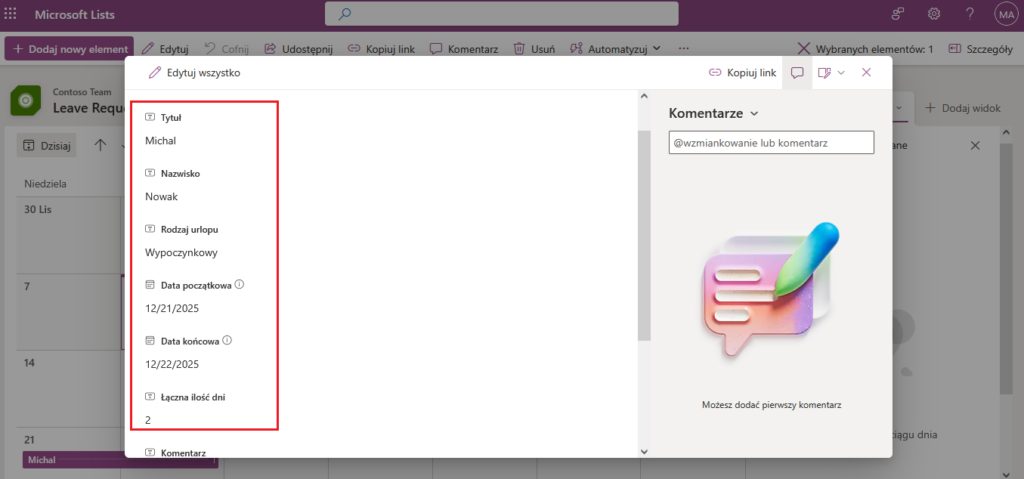
- … po kliknięciu niego wyświetlą się jego szczegóły, czyli informacje na temat konkretnej osoby czy też typu urlopu, z którego korzysta:
Proces akceptacyjny
Następną funkcją, o której warto wspomnieć, jest opcja umożliwiająca „podpięcie” pod daną listę procesu akceptacji. W przytoczonym przykładzie listy wniosków urlopowych opcja ta sprawdzi się idealnie. Jak z niej skorzystać?
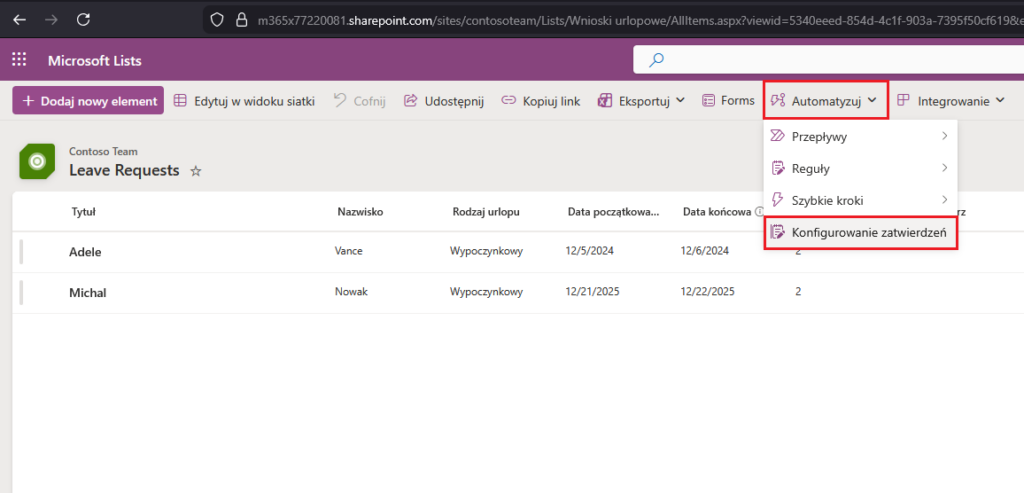
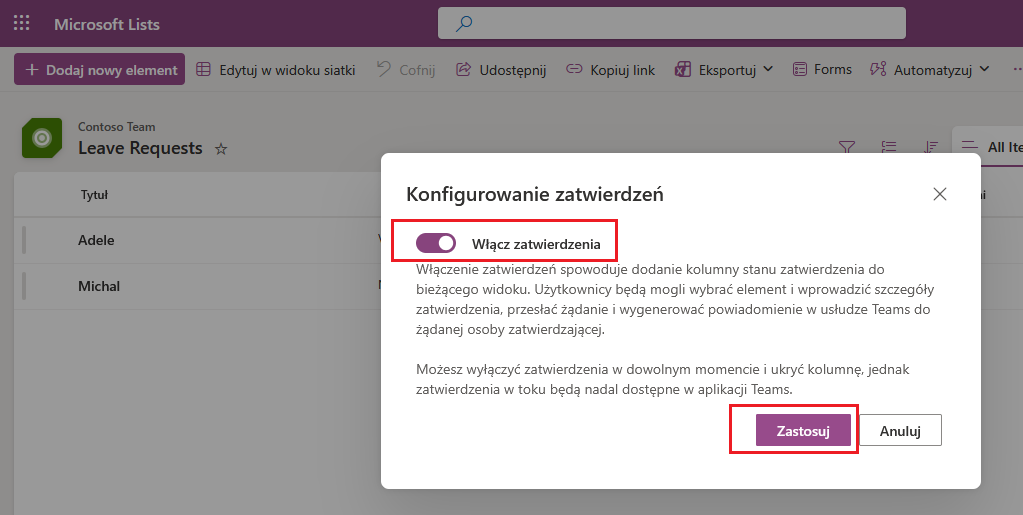
- Będąc w konkretnej liście Microsoft Lists kliknij w „Automatyzuj”, a następnie wybierz opcję „Konfigurowanie zatwierdzeń”:
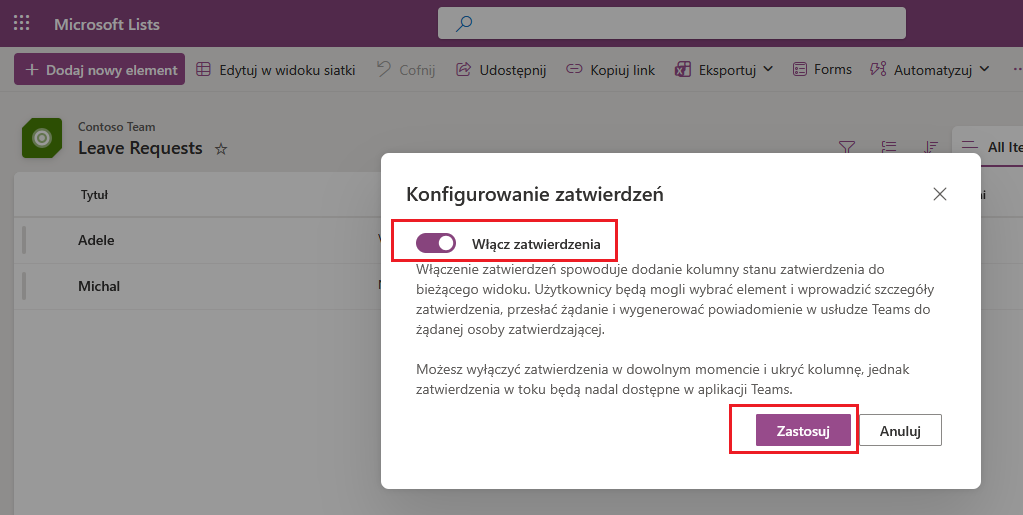
- Spowoduje to wyświetlenie okna informującego o tym, co się stanie, jeśli opcja „Konfigurowania zatwierdzeń” zostanie włączona. Zaznacz ją i kliknij „Zastosuj”:
- Jak możesz zauważyć, do listy została dodana kolumna „Stan zatwierdzenia”. Po kliknięciu w odnośnik, który pojawił się przy każdym rekordzie, wyświetli Ci się prosty formularz akceptacji. Wartość pola „Nazwa żądania” jest pobierana z pola „Tytuł” na liście, a osobę zatwierdzającą musisz podać. Jak widzisz, może to również być kilka osób, które muszą zatwierdzić żądanie w odpowiedniej kolejności. Po wprowadzeniu osoby akceptującej kliknij w „Prześlij”. Spowoduje to zmianę statusu przy danym rekordzie w kolumnie „Stan zatwierdzenia” z „Nie przypisano” na „Żądane”:
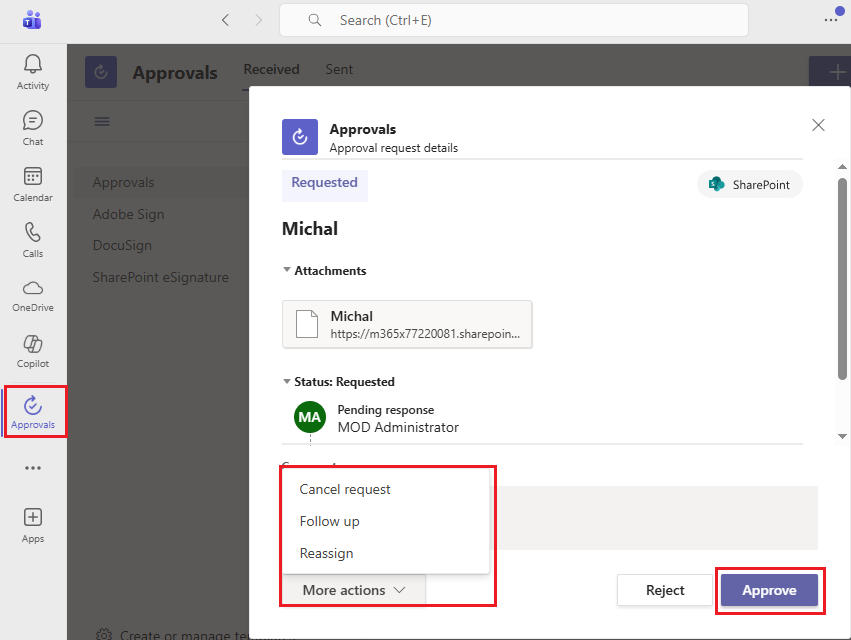
- Osoba, która została wskazana do zaakceptowania wniosku, otrzyma powiadomienie w usłudze Zatwierdzenia w ramach Microsoft Teams, z poziomu którego może zatwierdzić lub odrzucić wniosek, dodać komentarz czy też przypiąć żądanie do innej osoby. W naszym scenariuszu przełożony akceptuje wniosek pracownika, zatem kliknij w „Zatwierdź”:
- Jak widzisz – stan na liście na danym rekordzie również zmienił wartość na „Zatwierdzone”:
Zbieraj dane z Microsoft Forms i zapisuj je w Lists
Ostatnia funkcja dotyczy integracji Lists z formularzem Microsoft Forms. Co daje ta opcja? Bezpośrednio z poziomu konkretnej listy w Microsoft Lists możesz utworzyć formularz, który będzie bazował na kolumnach Twojej listy, a gdy go wyślesz do wypełnienia innym w firmie – dane wprowadzone przez pozostałych pracowników automatycznie pojawią się na liście. I najważniejsze – konfiguracja to dosłownie kilka kliknięć!
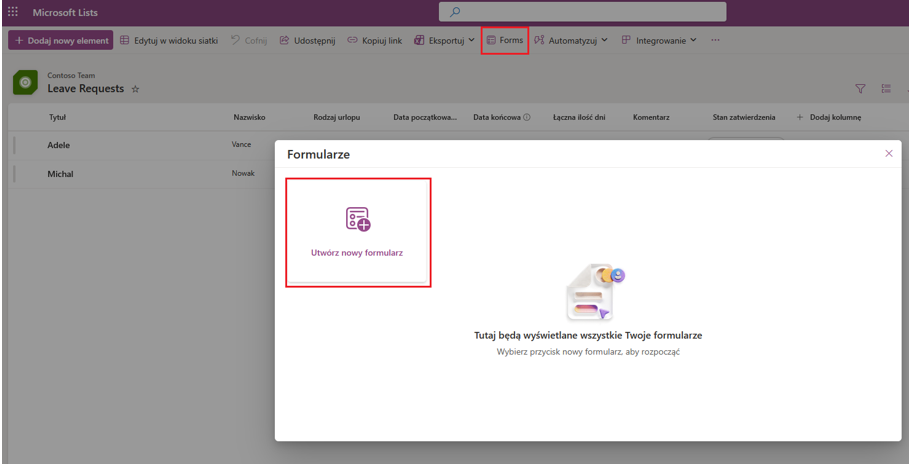
- Mając otwartą listę w Microsoft Lists kliknij w opcję „Forms”, a następnie „Utwórz nowy formularz”:
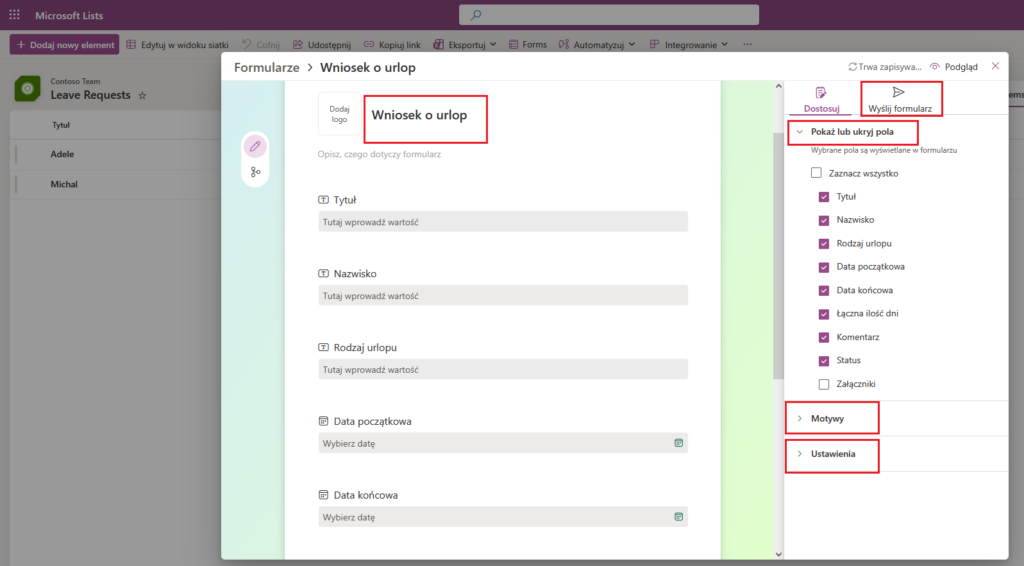
- Wyświetli Ci się wersja robocza formularza, w której pytania to de facto kolumny z Twojej listy. Możesz je odpowiednio dostosować, a w sekcji „Ustawienia” zaznaczyć mailowe powiadomienia, gdy nowy rekord zostanie dodany. Jeśli nic nie chcesz modyfikować, kliknij w „Wyślij formularz”:
- Następnie skopiuj link i wyślij go do pozostałych osób w firmie:
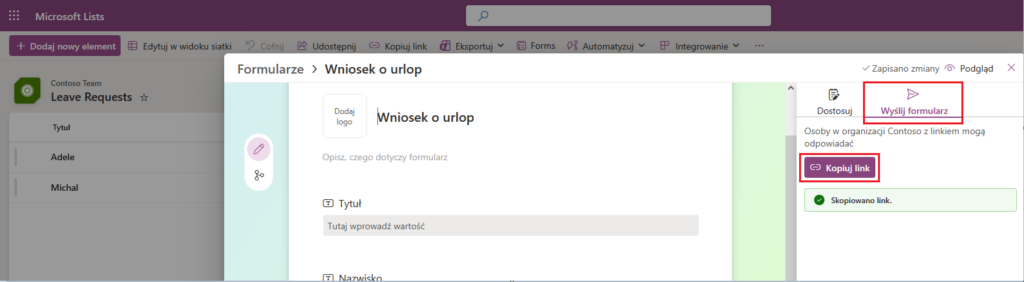
- Po kliknięciu w wysłany link do pracownika zobaczy on formularz do wypełnienia i przesłania…
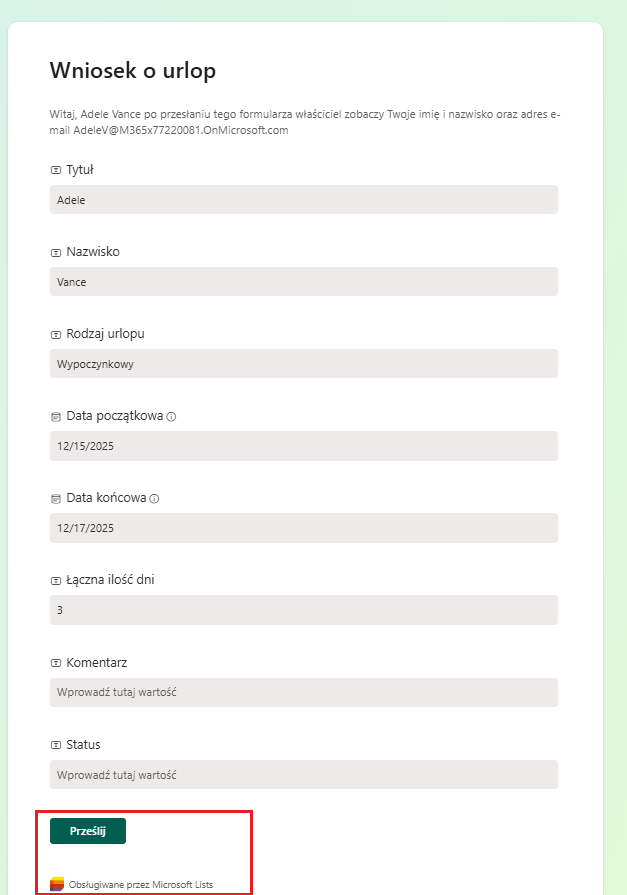
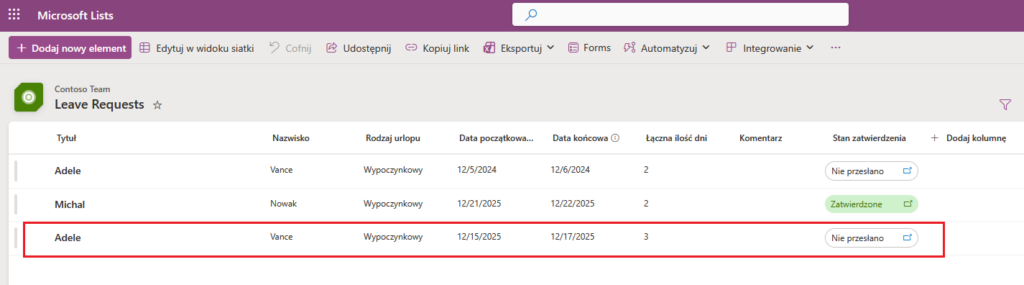
- … a gdy to zrobi nowy rekord – tutaj wniosek o urlop – pojawi się w Twojej liście:
Chcesz porozmawiać o zaprezentowanych funkcjach, masz wrażenie, że nie do końca działają u Ciebie poprawnie lub ciekawi Cię, jak jeszcze mógłbyś wykorzystać Microsoft Lists w swojej firmie? Nie czekaj, skontaktuj się z nami i umów na bezpłatną konsultację z naszym doradcą, który udzieli niezbędnych informacji.
