






Power BI: raporty i dashboardy, które pokazują, co wpływa na wynik firmy
Wiesz, ile firma sprzedaje i ile wydaje. Raport Power BI pokazuje też, skąd biorą się zmiany: od wyniku firmy do konkretnego produktu, klienta czy zlecenia. Zobacz 7 gotowych raportów dla Business Central albo zamów raport na własnych danych.
- 01
Zobaczyć wyniki
Sprzedaż, koszty i inne wskaźniki ważne dla zespołu.
- 02
Sprawdzić szczegóły
Zmiany według produktów, klientów, zleceń lub dostawców.
- 03
Ustalić, co dalej
Wybierz sprawy, którymi warto się zająć.
Czym jest Power BI i do czego służy w firmie?
Power BI to platforma analityczna firmy Microsoft do analityki biznesowej i wizualizacji danych (Business Intelligence). Łączy dane z Excela, systemu ERP, CRM i baz danych, a potem pokazuje je w interaktywnych raportach i pulpitach nawigacyjnych (dashboardach), w których możesz filtrować wyniki i rozwijać je do szczegółów.
Źródła danych
Excel, pliki CSV, SQL Server, Business Central i inne systemy. Wszystko w jednym miejscu.
Wizualizacja danych
Wykresy, tabele i filtry dostępne w przeglądarce oraz w aplikacji mobilnej.
Aktualizacja
Dane odświeżają się według harmonogramu, więc nikt nie musi ręcznie przygotowywać zestawień w Excelu.
Dane są w firmie. Jak znaleźć w nich odpowiedź?
W danych łatwo zobaczyć, że koszty wzrosły albo marża spadła. Trudniej ustalić, dlaczego tak się stało. Wybierz obszar firmy i zobacz, na jakie pytania pomaga odpowiedzieć raport Power BI.
Koszty, zlecenia, plan i wykonanie
Dlaczego produkcja kosztuje więcej, niż planowaliśmy?
Raport Power BI zestawia plan z wykonaniem produkcji oraz koszty materiałów i pracy zapisane w Dynamics 365 Business Central, na przykład w aplikacji Microsoft Manufacturing App. Dzięki temu widać, które zlecenia i produkty przekraczają plan.
- Które zlecenia kosztują więcej, niż planowaliśmy?
- Czy zużywamy więcej materiałów, czy pracujemy dłużej?
- Przy których produktach koszty regularnie przekraczają plan?
- Co sprawdzić najpierw?
Przychody, marża, koszty
Sprzedaż rośnie. Dlaczego zysk nie rośnie razem z nią?
Raport Power BI pokazuje przychody, koszty i marżę z Dynamics 365 Business Central w jednym miejscu i porównuje je z budżetem, na przykład w aplikacji Microsoft Finance App. Dzięki temu widać, gdzie zysk rośnie wolniej niż sprzedaż.
- Na czym marża spadła najbardziej?
- Które koszty są wyższe od planowanych?
- Czy wszystkie działy liczą wynik w ten sam sposób?
- Które różnice trzeba wyjaśnić na spotkaniu zarządu?
Zakupy, dostawcy, wydatki
Wydajemy więcej na zakupy. Ile i od kogo kupujemy?
Raport Power BI pokazuje wartość zakupów, udział dostawców i zmiany wydatków w czasie, na przykład w aplikacji Microsoft Purchase App. Dzięki temu widać, u kogo i na co wydajemy najwięcej.
- U których dostawców wydajemy najwięcej?
- Jak wartość zakupów zmienia się w czasie?
- Które pozycje wzrosły najbardziej?
- Którym zakupom warto przyjrzeć się dokładniej?
Towary, zapasy, wartość magazynu
Które towary zalegają w magazynie?
Raport Power BI pokazuje stany magazynowe, wartość zapasów i przewidywaną dostępność towarów, na przykład w aplikacji Microsoft Inventory App. Dzięki temu widać, które towary zalegają i ile pieniędzy w nich zamrożono.
- Które towary mają największą łączną wartość?
- Które towary leżą najdłużej?
- Których towarów przybywa, choć ich sprzedaż nie rośnie?
- Dla których towarów warto zmienić plan zakupów?
Sprzedaż, klienci, marża
Sprzedajemy więcej. Na których produktach zarabiamy?
Raport Power BI analizuje sprzedaż według klientów i produktów oraz pokazuje marżę, na przykład w aplikacji Microsoft Sales App. Dzięki temu widać, które produkty i którzy klienci przynoszą największy zysk.
- Ile zarabiamy na poszczególnych klientach i produktach?
- Które produkty sprzedają się lepiej, ale mają niższą marżę?
- Czego sprzedajemy więcej, a czego mniej?
- Które spadki trzeba omówić z handlowcami?
To przykładowe pytania. Przed przygotowaniem raportu sprawdzimy, na które z nich pozwalają odpowiedzieć Twoje dane.
Gotowe raporty Power BI dla Business Central
Siedem aplikacji Microsoft dla Business Central, które możesz obejrzeć online. Każda dotyczy innego obszaru firmy. Sprawdź, czy odpowiada na pytania Twojego zespołu.
7 gotowych raportów
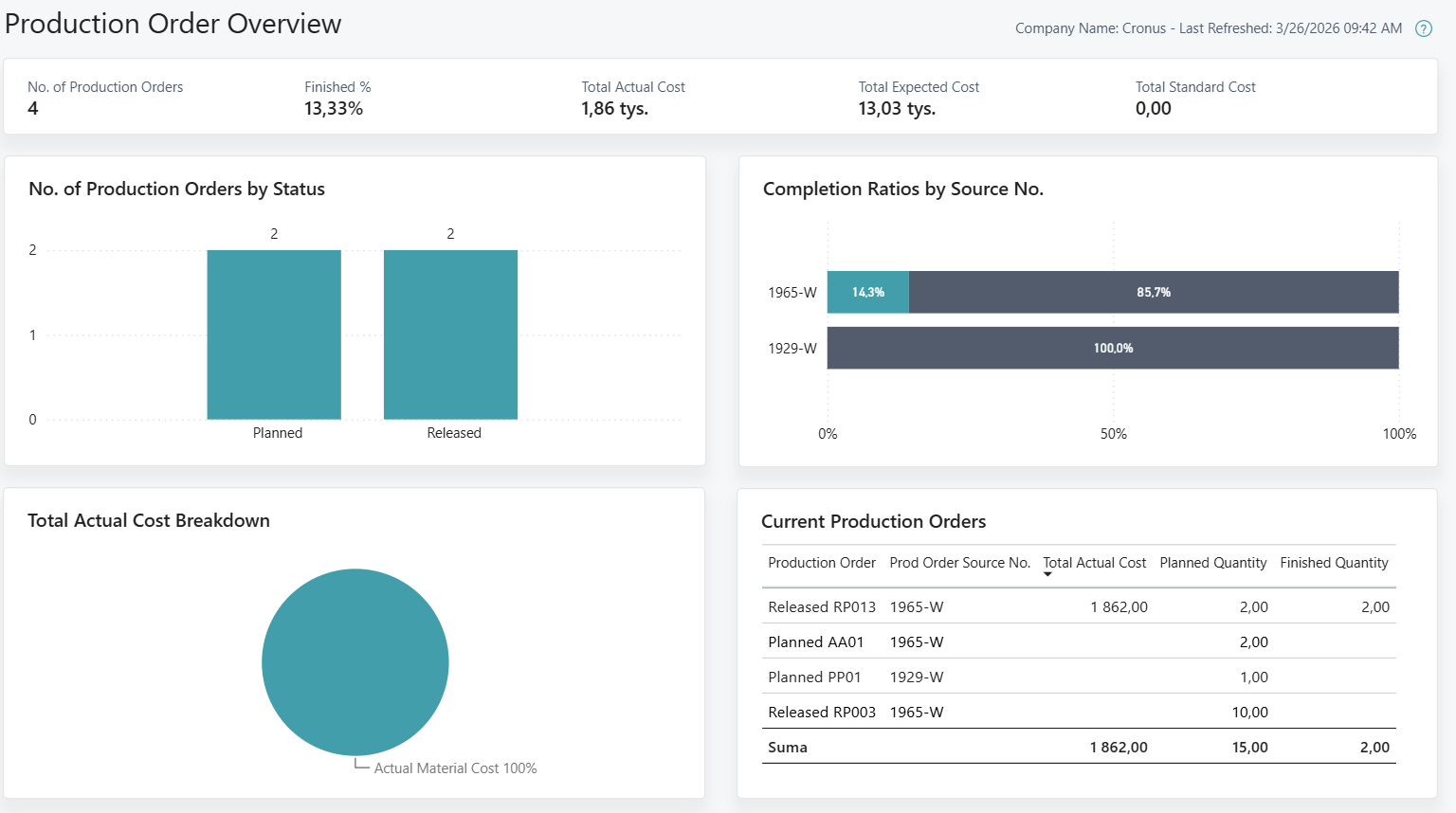
Zestaw Raportów Microsoft Manufacturing
Porównuje plan z wykonaniem produkcji, pokazuje koszty zleceń i wykorzystanie zasobów.
Zobacz raport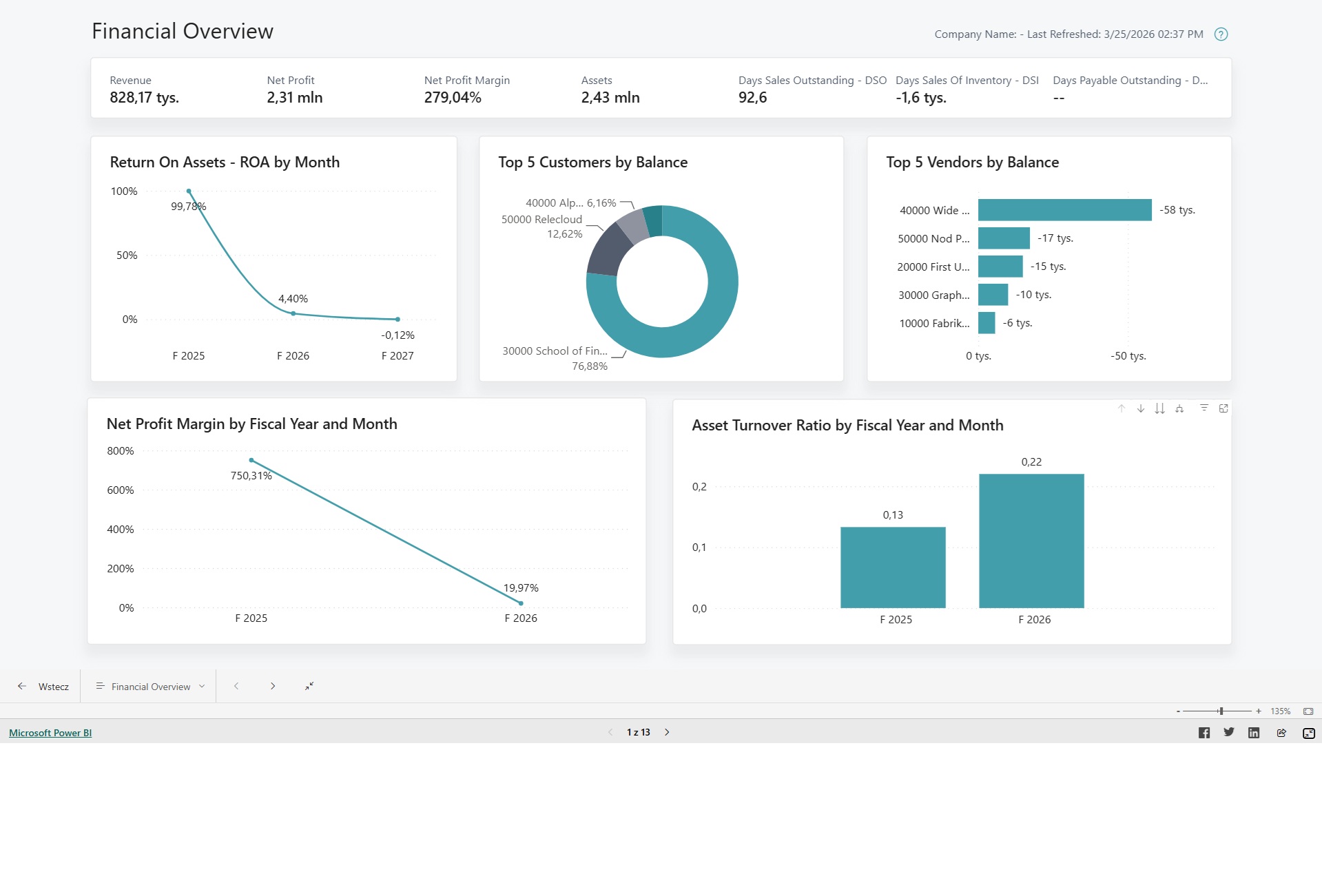
Zestaw Raportów Microsoft Finance
Pokazuje przychody, koszty, wynik i bilans. Porównuje wyniki z budżetem i wskazuje różnice.
Zobacz raport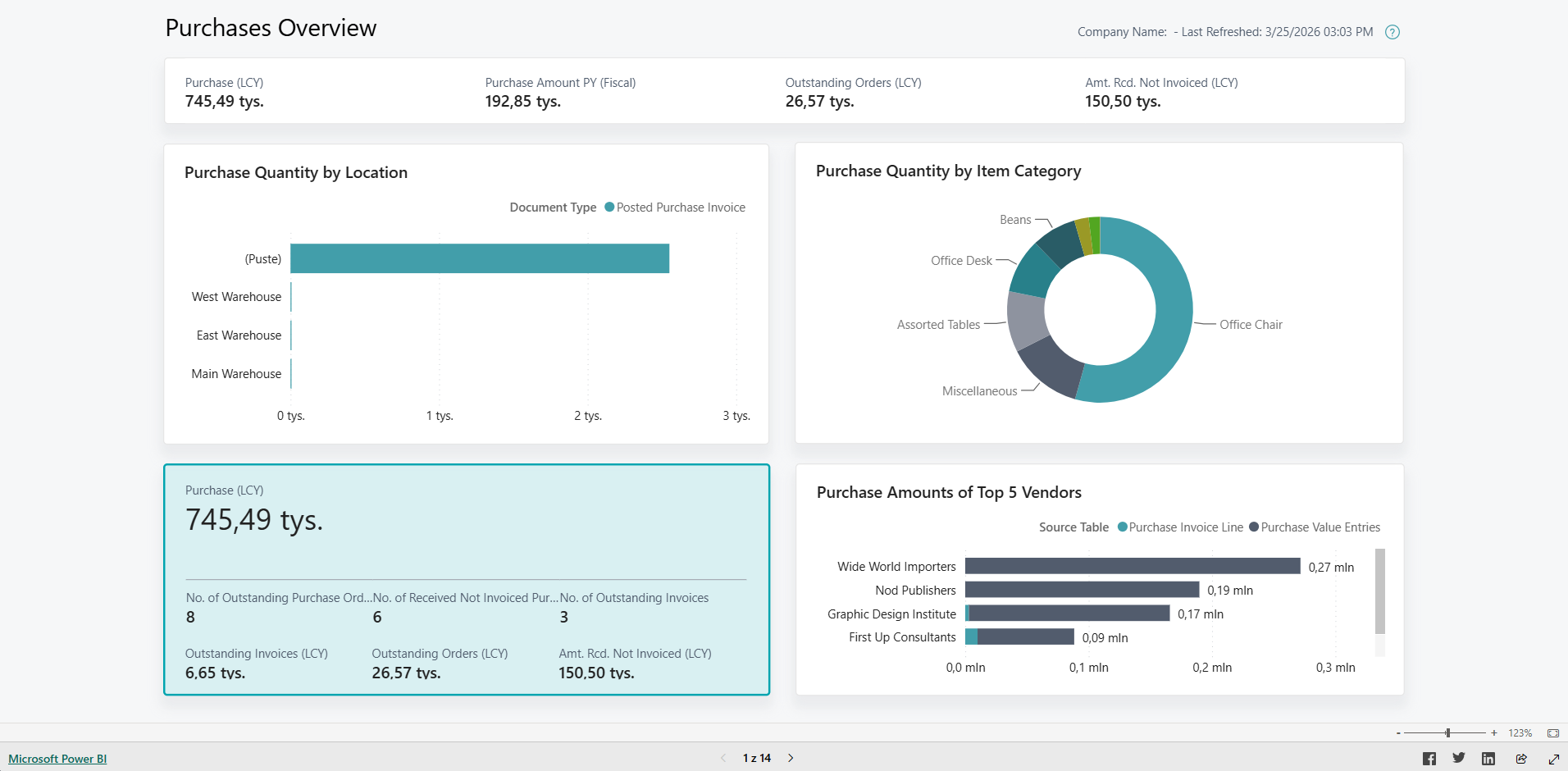
Zestaw Raportów Microsoft Purchase
Pokazuje, ile i od kogo kupujesz: wartość zakupów, udział dostawców i zmiany wydatków w czasie.
Zobacz raport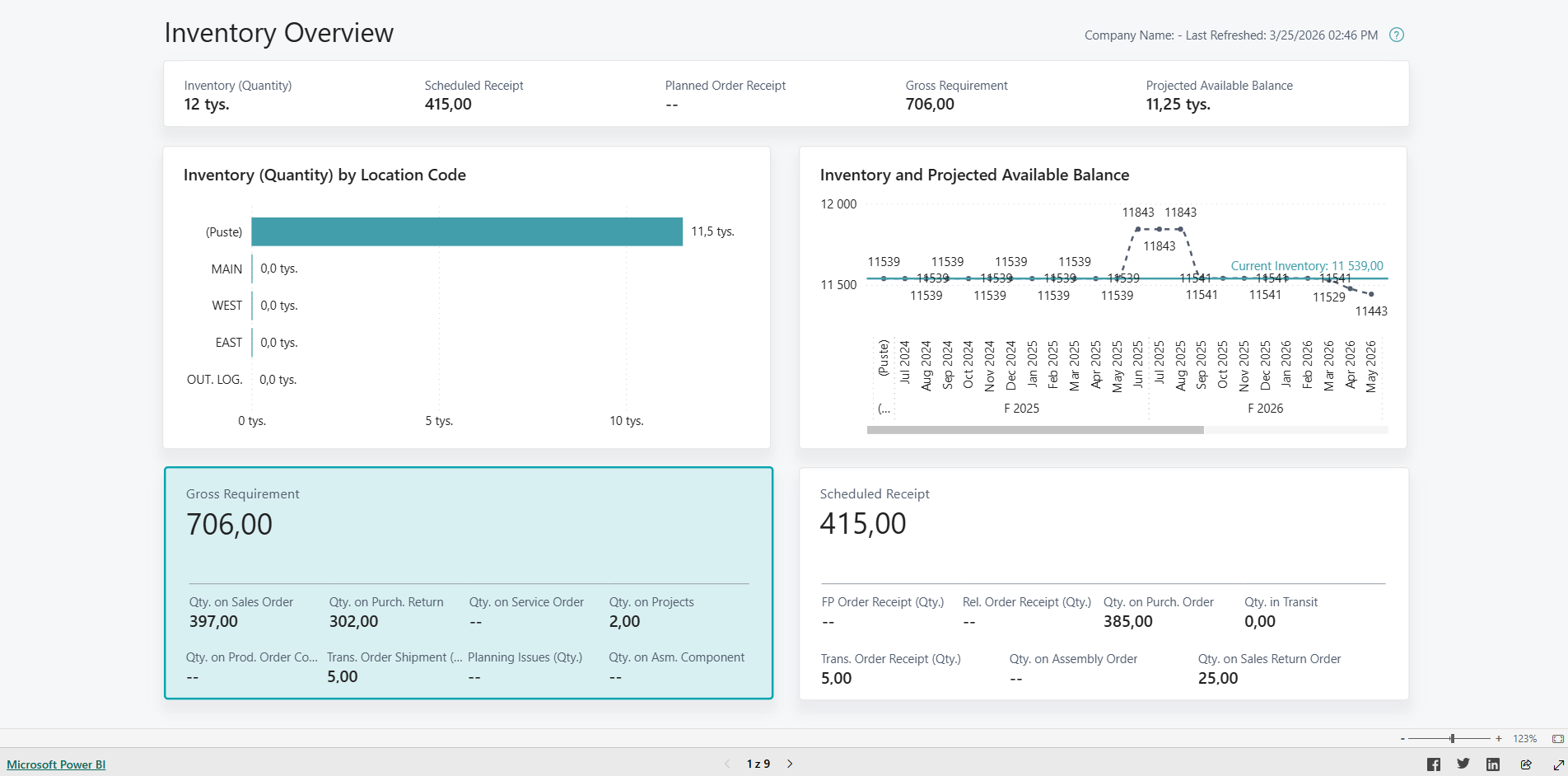
Zestaw Raportów Microsoft Inventory
Pokazuje stany i przewidywaną dostępność towarów z uwzględnieniem zamówień i produkcji.
Zobacz raport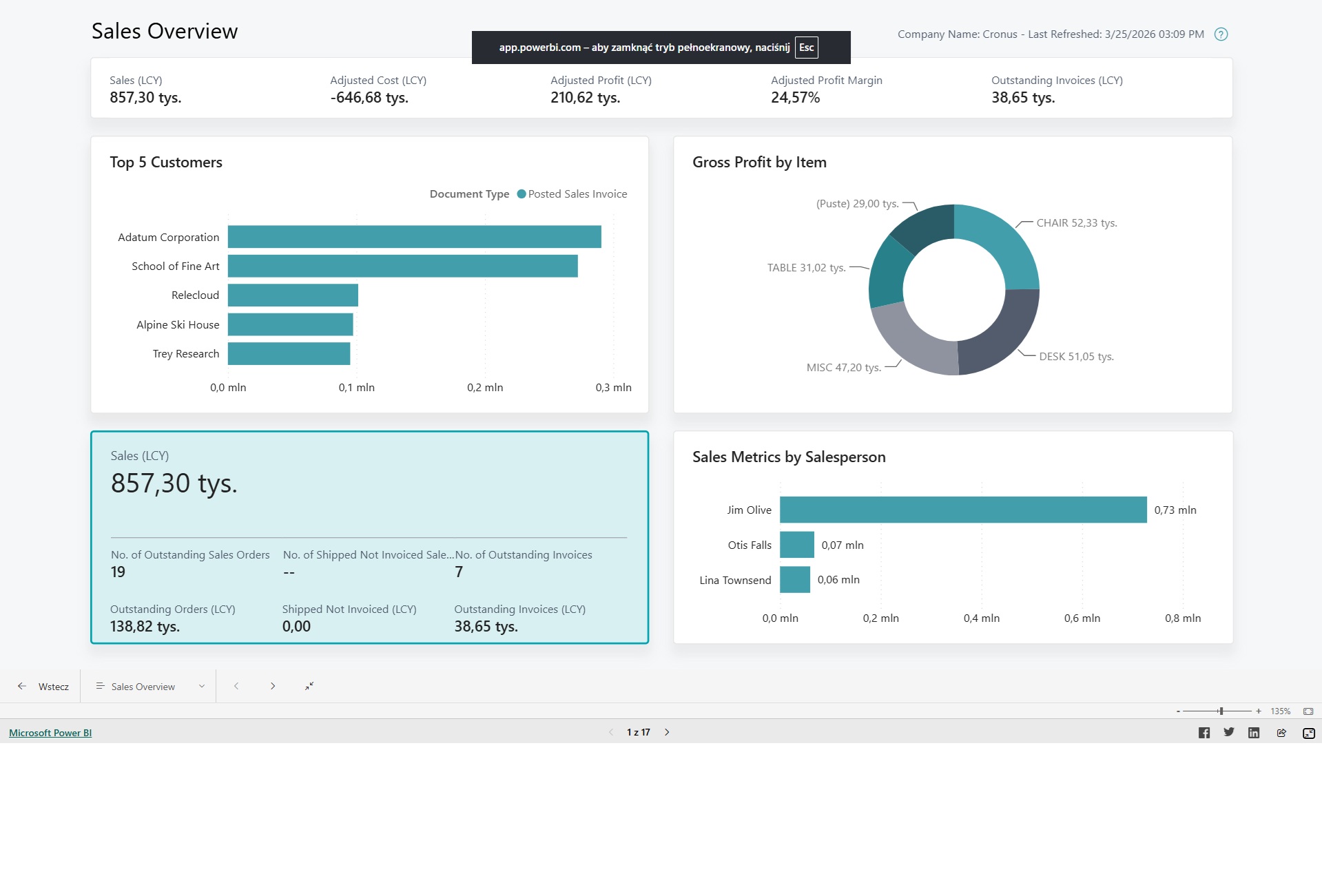
Zestaw Raportów Microsoft Sales
Analizuje sprzedaż według klientów i produktów oraz pokazuje, co odpowiada za wzrost lub spadek.
Zobacz raport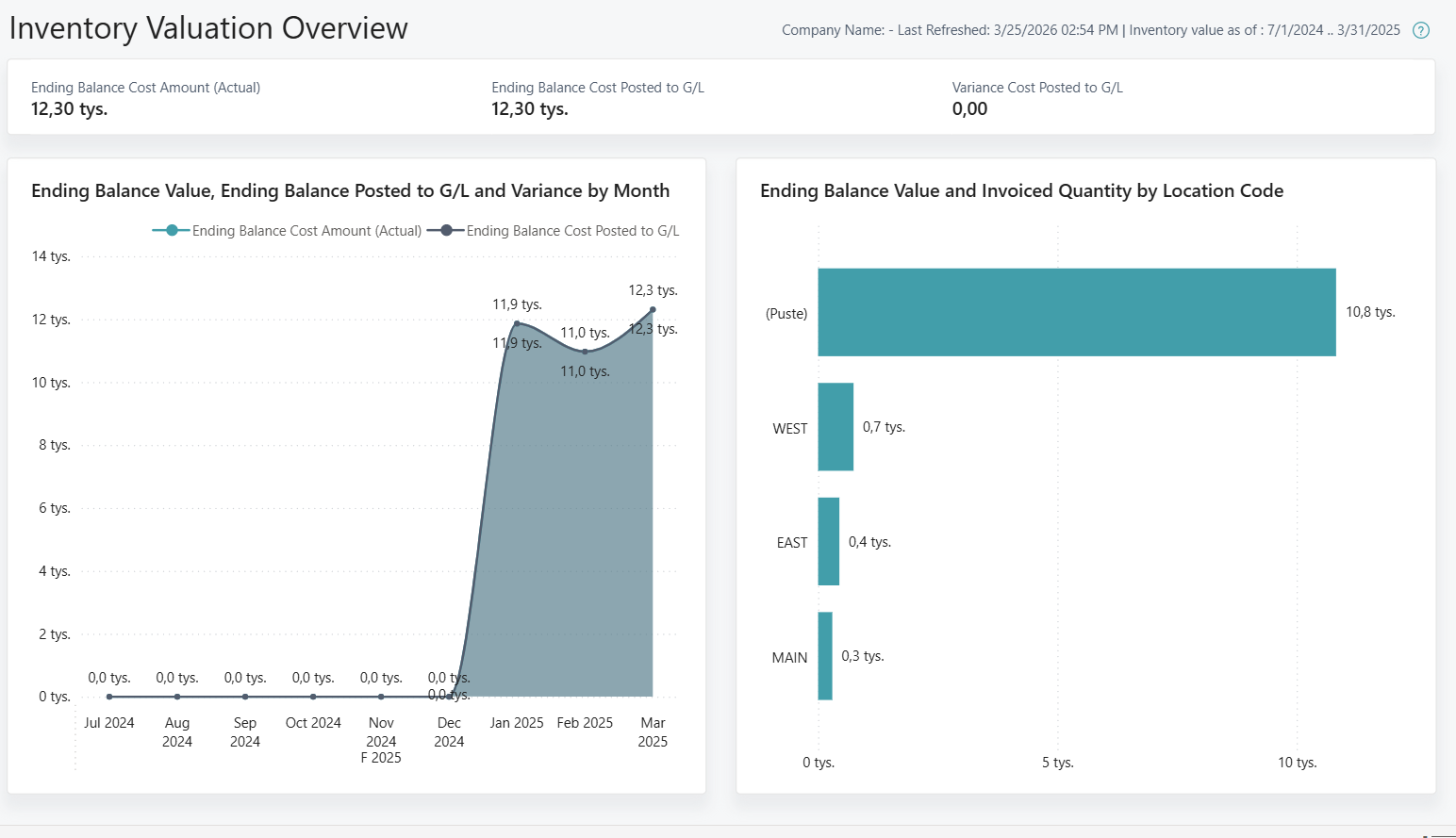
Zestaw Raportów Microsoft Inventory Valuation
Pokazuje wartość zapasów i jej zmiany w czasie oraz pomaga sprawdzić zgodność z danymi księgowymi.
Zobacz raport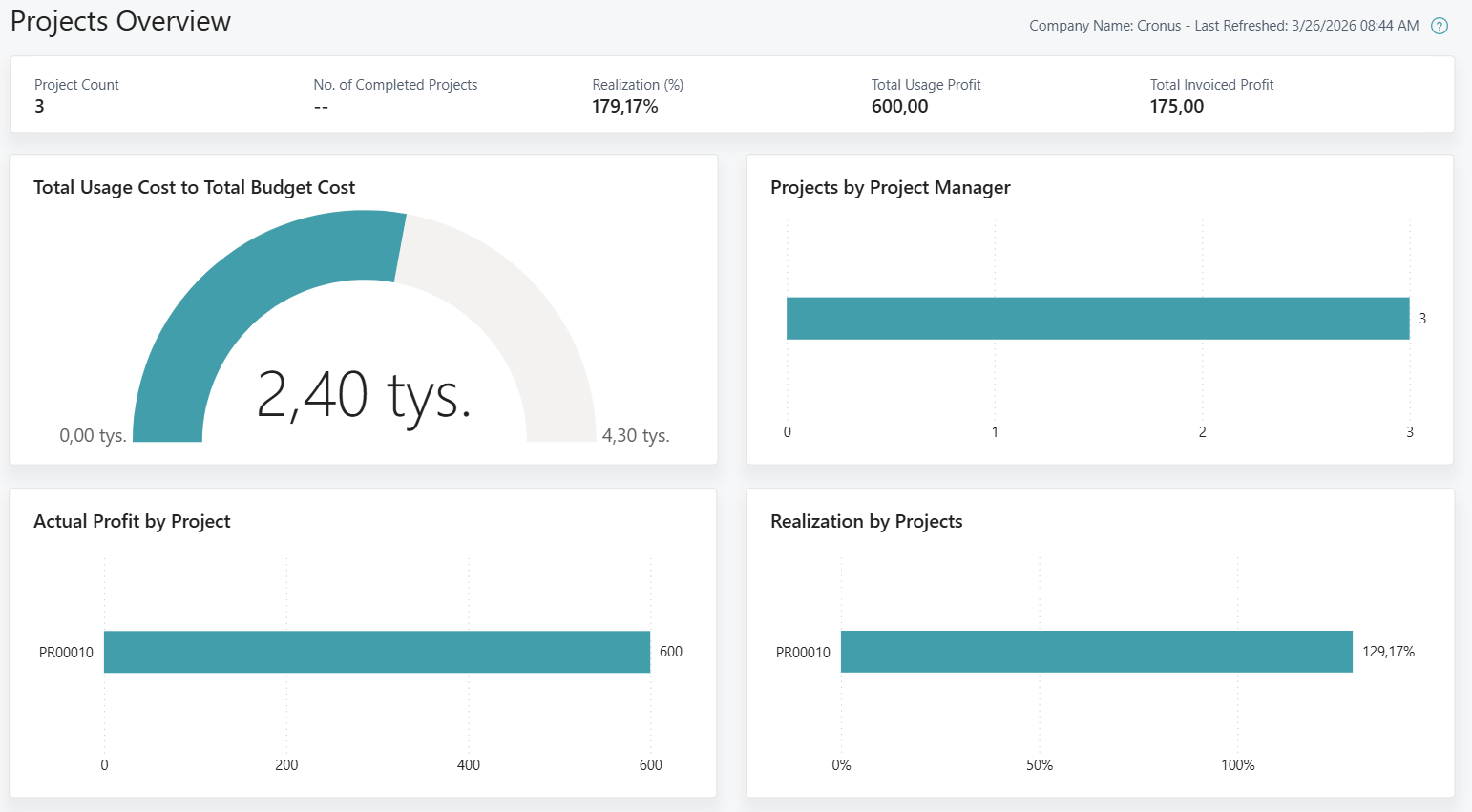
Zestaw Raportów Microsoft Projects
Łączy koszty, przychody, budżety i fakturowanie projektów. Pomaga sprawdzić rentowność i przekroczenia budżetu.
Zobacz raportPrzed wdrożeniem sprawdzimy, czy raport zadziała z Twoim systemem, czy masz potrzebne dane i jakie licencje są potrzebne.
Do końca listopada uruchamiamy do 2 zestawów raportów za darmo
Skorzystaj z ofertyJak wygląda wdrożenie Power BI
Gotowe raporty Microsoft uruchamiamy bez zmiany wskaźników. Raport dedykowany powstaje wspólnie z Tobą, razem z ustaleniem wskaźników i wyglądu. Nie musisz znać odpowiedzi przed rozmową: wystarczy, że powiesz, czego brakuje w obecnych raportach.
Ustalamy pytania
Sprawdzamy, czego chcesz się dowiedzieć i jakie masz dane. Pokazujemy przykłady raportów.
Przygotowujemy dane
Ustalamy, skąd pobrać dane, i przygotowujemy połączenia z systemami oraz miejsce do udostępniania raportu.
Tworzymy raport
Łączymy dane, konfigurujemy połączenie oraz środowisko, uruchamiamy pierwsze odświeżenie danych i sprawdzamy, czy wszystko działa poprawnie.
Uruchamiamy raport
Udostępniamy raport w usłudze Power BI wybranym osobom i ustawiamy harmonogram aktualizacji danych.
Sprawdzamy w praktyce
Twój zespół testuje raport, a my wprowadzamy poprawki.
Pomagamy także po uruchomieniu
Rozwiązujemy problemy i rozbudowujemy raporty, gdy pojawiają się nowe potrzeby.

Nav24: rozwiązania Microsoft dla biznesu
Raporty Power BI i Business Central od jednego partnera
Przygotowujemy raporty Power BI i wdrażamy Business Central. Dzięki temu razem sprawdzamy zarówno to, co raport ma pokazywać, jak i dane zapisane w systemie. Pomagamy od ustalenia potrzeb po uruchomienie i dalszy rozwój.
W projektach BI i wdrożeniach Business Central.
Raporty na zamówienie, przygotowywane dla firm z różnych branż.
Gotowe aplikacje raportowe dla Business Central.
Zacznijmy od rozmowy
Opowiedz nam, z jakich raportów korzystacie i jakich odpowiedzi w nich brakuje. Pokażemy przykłady i wspólnie ustalimy, od czego warto zacząć.
Umów konsultację